
Graph und Einblicke
Der Graph
Die Seite Graph (Ctrl+2) stellt Ihre Notizen als Netzwerk dar: Jeder Kreis steht für eine Notiz, seine Größe hängt von der Anzahl ihrer Links ab, und jede Linie ist ein Link.
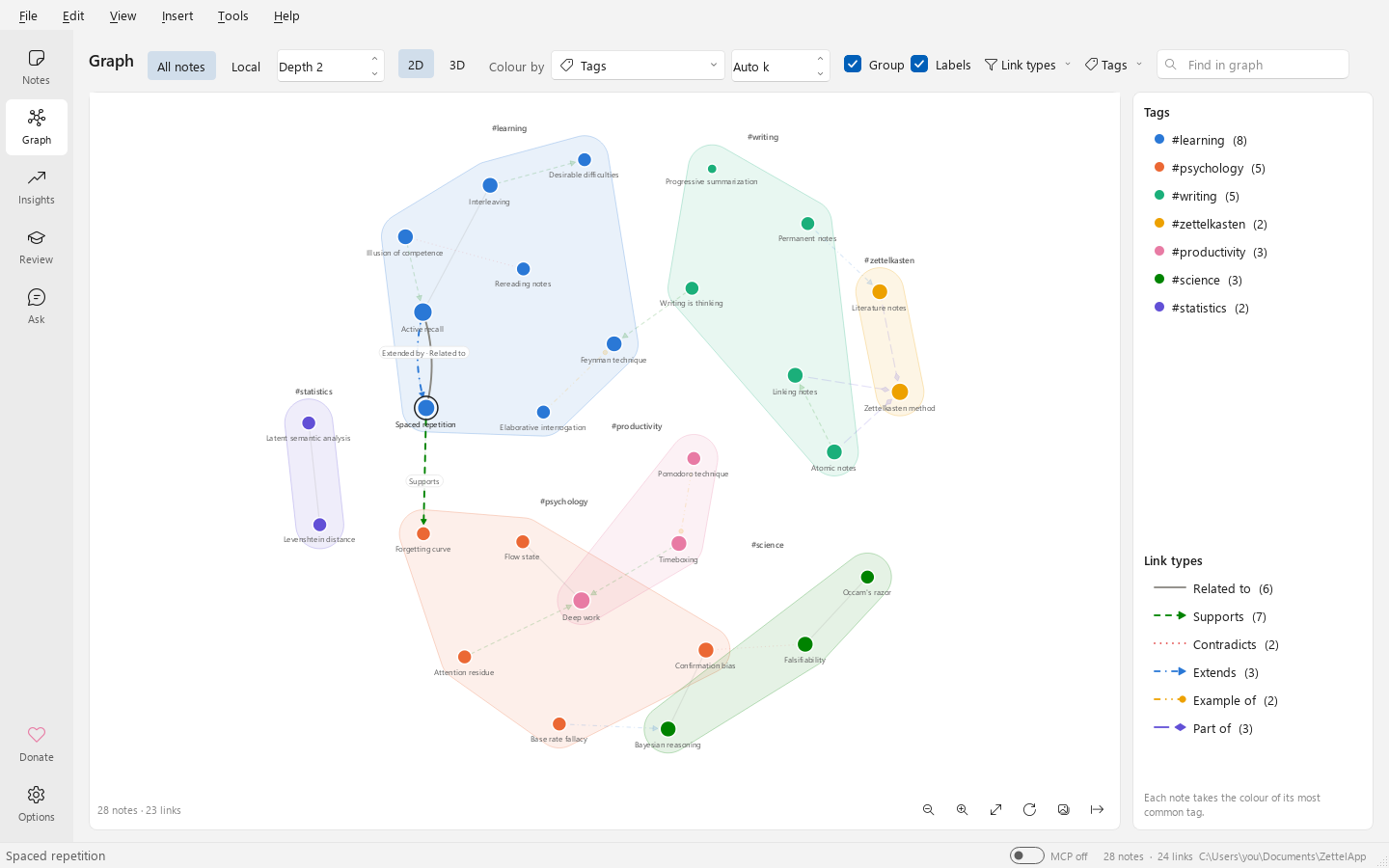
Steuerelemente
| Steuerelement | Funktion |
|---|---|
| Alle Notizen / Lokal | Zeigt die gesamte Sammlung oder nur die geöffnete Notiz und Notizen innerhalb von Tiefe Links (Links in beide Richtungen verfolgend). Im Graph anzeigen im ⋯-Menü einer Notiz öffnet den lokalen Graph. |
| 2D / 3D | Wechselt zwischen einer flachen, verschiebbaren Anordnung und einer 3D-Ansicht, die Sie umlaufen können. |
| Färben nach | Tags, Cluster: k-means, Cluster: hierarchisch oder keine Einfärbung. |
| k | Anzahl der Cluster. k automatisch wählt den Wert selbst aus (siehe unten). |
| Gruppieren | Zieht Notizen derselben Gruppe zusammen und schattiert den Bereich der jeweiligen Gruppe. In 2D klicken Sie auf einen Bereich, um ihn auszuwählen, und ziehen ihn, um alle seine Notizen zu verschieben. |
| Beschriftungen | Zeigt Notiztitel. In großen Graphen werden zunächst nur die am stärksten verknüpften Notizen beschriftet; weitere Beschriftungen erscheinen beim Darüberfahren. |
| Linktypen | Blendet einzelne Linktypen ein oder aus. |
| Tags | Zwei Kästchen pro Tag. Zeigen: abwählen, um die Notizen mit diesem Tag auszublenden. Gruppieren: abwählen, damit der Tag beim Färben nach Tags keine Gruppe bildet und nicht für Cluster zählt (nützlich für Tags wie #todo). |
| Im Graph suchen | Geben Sie einen Teil eines Titels ein und drücken Sie Enter, um zur Notiz zu springen. |
Unten rechts finden Sie Zoom, Einpassen, Layout neu berechnen, Als Bild speichern (PNG) und Diese Notizen exportieren (öffnet den Export-Dialog mit den sichtbaren Notizen).
In 2D ziehen Sie eine Notiz, um sie zu verschieben, den Hintergrund zum Verschieben der Ansicht und verwenden das Mausrad zum Zoomen. Ein Doppelklick auf eine Notiz öffnet sie; mit der rechten Maustaste öffnen Sie weitere Aktionen (öffnen, lokaler Graph, Quiz über die Nachbarschaft, Export mit verknüpften Notizen). Das Bild einer Notiz erscheint in ihrem Kreis.
Mehrere Links zwischen denselben zwei Notizen werden als separate Kurven mit jeweils eigener Pfeilspitze entlang der Kurve gezeichnet, sodass keiner den anderen verdeckt. Wenn Sie auf eine Notiz zeigen oder sie auswählen, werden die übrigen Links abgeblendet; die eigenen Links der Notiz behalten ihre Linktypfarben und die Nachbarn werden mit den Linktypen aus Sicht dieser Notiz beschriftet, zum Beispiel Unterstützt · Wird erweitert von. Das funktioniert in 2D und 3D gleich.
In 3D ziehen Sie zum Umlaufen, verwenden das Mausrad zum Zoomen und doppelklicken eine Notiz, um sie zu öffnen. Strg+Ziehen verschiebt eine Notiz. Automatisch drehen lässt die Ansicht rotieren. Näher gelegene Notizen sind größer und heller, sodass sich die Tiefe leicht ablesen lässt; jede Gruppe erscheint als weich eingefärbter Lichtschein.
Das Layout ist kraftgerichtet (Fruchterman–Reingold): Links ziehen Notizen zusammen, alle Notizen stoßen einander ab und eine sanfte Schwerkraft hält getrennte Komponenten im sichtbaren Bereich. Es wird im Hintergrund berechnet und pro Ansicht zwischengespeichert.
Nach Tags einfärben
Jede Notiz erhält die Farbe ihres häufigsten Tags – also des Tags, den die meisten Notizen in der Ansicht tragen. So bekommen die großen Themen Ihres Tresors eigene Farben.
Nach Clustern einfärben
Clustering gruppiert Notizen nach Bedeutung, unabhängig davon, ob sie miteinander verknüpft sind. Jede Notiz wird anhand von Titel, Text und Tags mithilfe der latenten semantischen Analyse (LSA) in einen semantischen Vektorraum übertragen. Anschließend gruppiert eine von zwei Methoden die Vektoren:
- k-means: Lloyd-Algorithmus mit k-means++-Initialisierung, bestes Ergebnis aus mehreren Durchläufen. Schnell und mit runden, gleich großen Gruppen.
- Hierarchisch: agglomeratives Clustering mit Average Linkage anhand der Kosinusdistanz, berechnet mit dem Nearest-Neighbour-Chain-Algorithmus (O(n²)). Eignet sich besser für ungleich große, ineinander verschachtelte Themen. Tresore mit mehr als 4.000 Notizen verwenden stattdessen k-means.
Mit k automatisch probiert ZettelApp k von 2 bis ungefähr √(n/2) + 2 (höchstens 12) aus und behält den Wert mit dem besten Silhouettenwert bei. Der unter der Legende angezeigte Wert misst, wie gut die Cluster voneinander getrennt sind: 1 bedeutet perfekt, ungefähr 0 steht für überlappende Gruppen. Jedes Cluster erhält einen Namen aus seinen markantesten Wörtern – den Begriffen, die darin häufiger vorkommen als im Rest des Tresors.
Gruppen und Farben
Wenn Gruppieren aktiviert ist, werden Notizen mit demselben Tag oder Cluster zueinander gezogen und jede Gruppe erhält einen leicht schattierten Bereich mit Namen. Die Legende führt die Gruppen samt Anzahl auf. Klicken Sie auf eine Gruppe, um ihre Notizen hervorzuheben.
Die Farben für Gruppen und Diagramme stammen aus einer Palette, die für Farbsehschwächen in hellem und dunklem Modus geprüft wurde. Die Farben werden in fester Reihenfolge zugeordnet und nie wiederverwendet: Gruppen ab der neunten teilen sich ein neutrales Grau namens „Andere“. Linktypen werden nicht nur durch Farbe unterschieden: Jeder Typ hat eine eigene Linie (durchgezogen, gestrichelt, gepunktet usw.); gerichtete Typen haben eine Pfeilspitze, zum Beispiel ein Dreieck oder eine Raute. Wählen Sie diese unter Werkzeuge ▸ Optionen ▸ Linktypen aus (siehe Eigene Linktypen). Die Legende benennt alles, damit die Bedeutung nicht allein von der Farbe abhängt.
Diffusion
Wähle eine Notiz aus (oder öffne eine im Editor) und klicke auf Diffusion, um zu sehen, wie sich ihr Einfluss in einer kurzen Schleife aus fünf Schritten im Netzwerk ausbreitet. Wähle, wie er sich ausbreitet:
- Nach Linkabstand: bei jedem Schritt einen Link weiter, gleichmäßig schwächer mit dem Abstand.
- Nach Links, gewichtet nach Ähnlichkeit: ein Random Walk mit Neustart. Der Einfluss fließt über Links im Verhältnis dazu, wie ähnlich sich die verlinkten Notizen sind (Kosinusähnlichkeit ihrer LSA-Embeddings), und ein Teil kehrt zur Ausgangsnotiz zurück. So erhalten Notizen, die nah und ähnlich sind, am meisten (der personalisierte PageRank der Notiz).
Die Notizen reichen von Dunkelrot (der meiste Einfluss) über Orange bis Gelb (ein wenig; im dunklen Modus von hellem Orange bis Braun); noch nicht erreichte Notizen werden grau, und die Gruppenflächen treten zurück. Die Legende erklärt die Farben. Klicke auf Stopp, ändere den Graphen oder verlasse die Seite, um zu den üblichen Farben zurückzukehren.
Einblicke
Die Seite Einblicke (Ctrl+3) fasst Ihren Tresor zusammen:
- Kacheln: Notizen (und deren Anzahl im Papierkorb), Links (und Links pro Notiz), Tags, unverknüpfte Notizen (gute Kandidaten für neue Verknüpfungen), Lernkarten und heute fällige Karten.
- Pro Monat hinzugefügte Notizen der letzten 12 Monate.
- Häufigste Tags, Links nach Typ und Am stärksten verknüpfte Notizen (klicken Sie auf einen Balken, um die Notiz zu öffnen).
- Themen: k-means-Cluster Ihrer Notizen mit Stichwörtern und Anzahl.
- Netzwerk: wie sich die Links verteilen und welche Notizen das Netzwerk zusammenhalten. Zusammenhängende Teile (und der Anteil der Notizen im größten), der Clustering-Koeffizient (wie oft die Nachbarn einer Notiz untereinander verknüpft sind) und die Transitivität, ein Potenzgesetz-Exponent α für die Gradverteilung (per Maximum-Likelihood geschätzt, sobald mindestens 50 Notizen seinen Schwanz bilden; der Abstand zeigt, wie gut die Anpassung ist, 0 ist perfekt), die Gradverteilung selbst, Brücken (Betweenness: der Anteil der kürzesten Wege zwischen anderen Notizen durch jede Notiz) und zentrale Notizen (PageRank). Ein Klick auf einen Balken öffnet die Notiz.
Jedes Diagramm hat eine Schaltfläche Als Tabelle anzeigen (Listensymbol), die dieselben Werte als Tabelle darstellt. Wenn Sie auf einen Balken zeigen, wird dessen Wert angezeigt.