
Grafo e Insights
O grafo
A página Grafo (Ctrl+2) desenha suas notas como uma rede: cada círculo é uma nota, dimensionado pelo número de links que ela tem, e cada linha é um link.
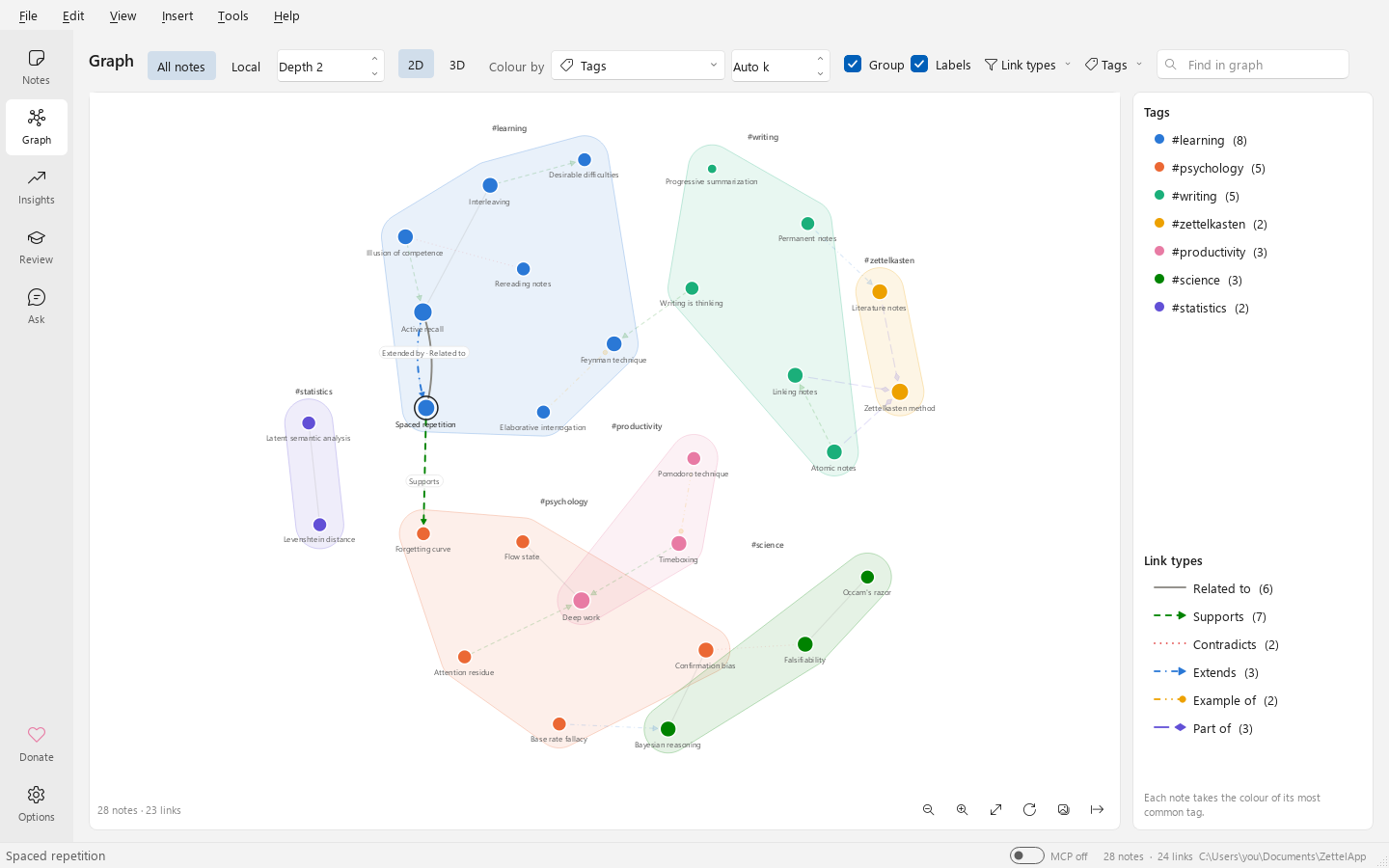
Controles
| Controle | O que faz |
|---|---|
| Todas as notas / Local | Mostra a coleção inteira, ou somente a nota aberta e as notas a até Profundidade links de distância dela (seguindo links nos dois sentidos). Mostrar no grafo, no menu ⋯ de uma nota, abre o grafo local. |
| 2D / 3D | Alterna entre um layout plano e arrastável e uma visão 3D que você pode orbitar. |
| Cor por | Tags, Grupos: k-means, Clusters: hierárquico ou nada. |
| k | Número de clusters. k automático escolhe por você (veja abaixo). |
| Grupo | Junta notas do mesmo grupo e sombreia a área de cada grupo. Em 2D, clique em uma área para selecioná-la e arraste-a para mover todas as suas notas. |
| Rótulos | Mostra os títulos das notas. Em grafos grandes, somente as notas mais conectadas recebem rótulo até você passar o mouse. |
| Tipos de link | Oculta ou mostra tipos de link individuais. |
| Tags | Duas caixas por tag. Mostrar: desmarque para ocultar as notas com essa tag. Agrupar: desmarque para que a tag não forme grupo ao colorir por tag nem conte para os clusters (útil para tags como #todo). |
| Buscar no grafo | Digite parte de um título e pressione Enter para ir até a nota. |
No canto inferior direito estão zoom, ajustar, recalcular layout, salvar como imagem (PNG) e exportar estas notas (abre a caixa de diálogo de exportação com as notas na tela).
Em 2D, arraste uma nota para movê-la, arraste o fundo para deslocar a visão e use a roda do mouse para dar zoom. Clique duas vezes em uma nota para abri-la; clique com o botão direito para mais opções (abrir, grafo local, quiz sobre esta vizinhança, exportar com notas ligadas). A imagem de uma nota é exibida dentro do círculo dela.
Vários links entre as mesmas duas notas são desenhados como curvas separadas, cada uma com sua própria ponta de seta acompanhando a curva, de modo que nenhuma esconde outra. Passar o mouse sobre uma nota ou selecioná-la esmaece os outros links, mantém os links da própria nota nas cores de seus tipos de link e rotula cada vizinha com os tipos de link como lidos a partir dessa nota, por exemplo Apoia · Estendida por. Isso funciona igual em 2D e 3D.
Em 3D, arraste para orbitar, use a roda para dar zoom e clique duas vezes em uma nota para abri-la. Ctrl+arrastar move uma nota. Girar automaticamente faz a visão girar. Notas mais próximas são maiores e mais brilhantes, então a profundidade é fácil de ler, e cada grupo aparece como um halo colorido suave.
O layout é dirigido por forças (Fruchterman–Reingold): os links puxam as notas para perto, todas as notas se afastam umas das outras, e uma gravidade suave mantém componentes separados na tela. Ele roda em segundo plano e é armazenado em cache por visão.
Colorindo por tag
Cada nota assume a cor de sua tag mais comum, a usada por mais notas na visão, de modo que os grandes temas do seu cofre recebem cores distintas.
Colorindo por cluster
O agrupamento reúne notas por significado, estejam elas ligadas ou não. Cada nota vira um vetor em um espaço semântico usando análise semântica latente (LSA) de seu título, texto e tags. Depois, um de dois métodos agrupa os vetores:
- k-means: algoritmo de Lloyd com inicialização k-means++, o melhor de várias execuções. É rápido e gera grupos arredondados e de tamanho parecido.
- Hierárquico: agrupamento aglomerativo com ligação média sobre a distância de cosseno, calculado com o algoritmo de cadeia de vizinhos mais próximos (O(n²)). Funciona melhor para assuntos desiguais e aninhados. Cofres com mais de 4.000 notas recorrem ao k-means.
Com k automático, o ZettelApp testa k de 2 até cerca de √(n/2) + 2 (no máximo 12) e mantém o k com a melhor pontuação de silhueta. A pontuação, mostrada abaixo da legenda, mede o quão bem separados estão os clusters: 1 é perfeito, perto de 0 significa grupos sobrepostos. Cada cluster é nomeado por suas palavras mais distintivas, os termos mais frequentes dentro dele do que no resto do cofre.
Grupos e cores
Com Grupo ativado, as notas da mesma tag ou cluster são puxadas umas para as outras, e cada grupo recebe uma região levemente sombreada com seu nome. A legenda lista os grupos com seus tamanhos. Clique em um para destacar suas notas.
As cores de grupos e gráficos vêm de uma paleta validada para deficiências de visão de cores nos modos claro e escuro. As cores são atribuídas em ordem fixa e nunca reutilizadas: os grupos além do oitavo compartilham uma cor cinza neutra "Outros". Os Tipos de link usam uma segunda pista além da cor: cada um tem sua própria linha (sólida, tracejada, pontilhada e assim por diante), e os tipos direcionados desenham uma ponta de seta, como um triângulo ou um losango. Escolha-os em Ferramentas ▸ Opções ▸ Tipos de link (veja Seus próprios tipos de link). A legenda sempre nomeia tudo, então nada depende apenas da cor.
Difusão
Selecione uma nota (ou abra uma no editor) e clique em Difusão para ver a influência dela se espalhar pela rede, em um ciclo curto de cinco passos. Escolha como ela se espalha:
- Por distância em links: um link a mais a cada passo, enfraquecendo de forma uniforme com a distância.
- Por links ponderados por similaridade: um passeio aleatório com reinício. A influência flui pelos links na proporção de quão parecidas são as notas ligadas (similaridade de cosseno dos embeddings LSA delas), e uma parte volta à nota de partida, então as notas próximas e parecidas ficam com mais (o PageRank personalizado da nota).
As notas vão do vermelho escuro (a maior influência) ao amarelo, passando pelo laranja (um pouco; no modo escuro, do laranja vivo ao marrom); as notas ainda não alcançadas ficam cinza e as áreas dos grupos se apagam. A legenda explica as cores. Clique em Parar, mude o grafo ou saia da página para voltar às cores de sempre.
Insights
A página Insights (Ctrl+3) resume o seu cofre:
- Blocos: notas (e quantas estão na Lixeira), links (e links por nota), tags, notas sem links (boas candidatas a receber links), flashcards e cartões para hoje.
- Notas adicionadas por mês nos últimos 12 meses.
- Principais tags, Links por tipo e as Notas mais conectadas (clique em uma barra para abrir a nota).
- Tópicos: clusters k-means das suas notas com suas palavras-chave e tamanhos.
- Rede: como os links se distribuem e quais notas mantêm a rede unida. Partes conectadas (e a parcela das notas na maior), o coeficiente de agrupamento (com que frequência as vizinhas de uma nota se ligam entre si) e a transitividade, um expoente α de lei de potência para a distribuição de grau (ajustado por máxima verossimilhança quando pelo menos 50 notas formam a cauda; a distância diz o quão bom é o ajuste, 0 sendo perfeito), a própria distribuição de grau, as pontes (intermediação: a parcela dos caminhos mais curtos entre outras notas que passa por cada nota) e as notas centrais (PageRank). Clique numa barra para abrir a nota.
Todo gráfico tem um botão Mostrar como tabela (o ícone de lista) com os mesmos números em forma de tabela, e as barras mostram seu valor ao passar o mouse.