
Grafo e Statistiche
Il grafo
La pagina Grafo (Ctrl+2) disegna le tue note come una rete: ogni cerchio è una nota, dimensionato in base a quanti collegamenti ha, e ogni linea è un collegamento.
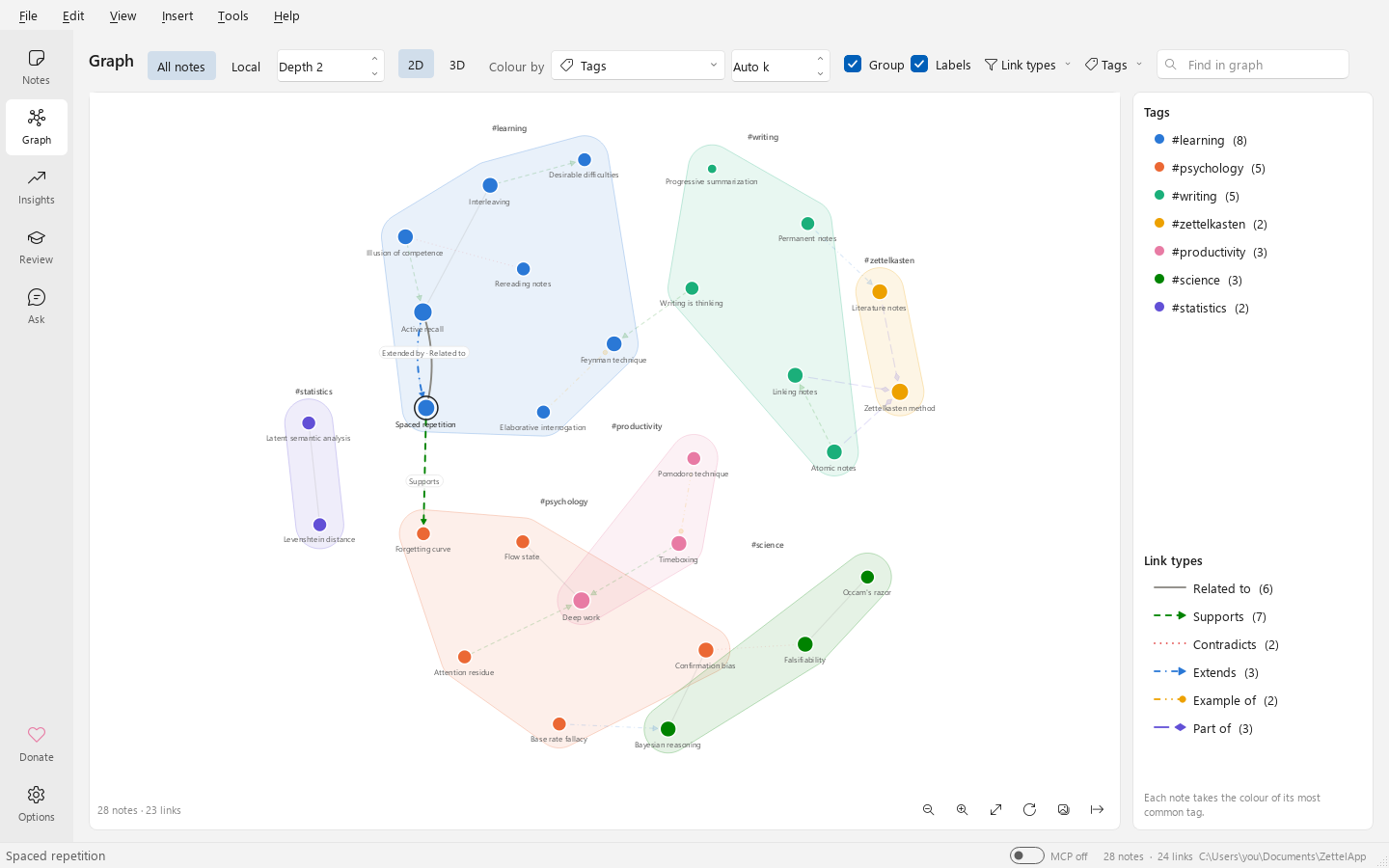
Controlli
| Controllo | Cosa fa |
|---|---|
| Tutte le note / Locale | Mostra l'intera raccolta, oppure solo la nota aperta e le note entro Profondità collegamenti da essa (seguendo i collegamenti in entrambe le direzioni). Mostra nel grafo nel menu ⋯ di una nota apre il grafo locale. |
| 2D / 3D | Passa da una disposizione piatta e trascinabile a una vista 3D intorno a cui puoi orbitare. |
| Colora per | Tag, Cluster: k-means, Cluster: gerarchico, oppure nulla. |
| k | Numero di cluster. k automatico lo sceglie per te (vedi sotto). |
| Raggruppa | Avvicina le note dello stesso gruppo e ombreggia l'area di ciascun gruppo. In 2D, fai clic su un'area per selezionarla e trascinala per spostare tutte le sue note. |
| Etichette | Mostra i titoli delle note. Nei grafi grandi, solo le note meglio collegate sono etichettate finché non ci passi sopra con il mouse. |
| Tipi di collegamento | Nascondi o mostra i singoli tipi di collegamento. |
| Tag | Due caselle per tag. Mostra: deselezionala per nascondere le note con quel tag. Raggruppa: deselezionala perché il tag non formi un gruppo quando si colora per tag e non conti per i cluster (utile per tag come #todo). |
| Trova nel grafo | Scrivi parte di un titolo e premi Enter per saltare alla nota. |
In basso a destra ci sono zoom, adatta, ricalcola disposizione, salva come immagine (PNG) ed esporta queste note (apre la finestra di esportazione con le note presenti sullo schermo).
In 2D, trascina una nota per spostarla, trascina lo sfondo per la panoramica e usa la rotellina del mouse per lo zoom. Doppio clic su una nota per aprirla; clic destro per altre opzioni (apri, grafo locale, quiz su questo vicinato, esporta con le note collegate). L'immagine di una nota è mostrata dentro il suo cerchio.
Più collegamenti tra le stesse due note sono disegnati come curve separate, ciascuna con la propria punta di freccia che segue la curva, così nessuna ne nasconde un'altra. Passare il mouse o selezionare una nota attenua gli altri collegamenti, mantiene i collegamenti della nota nei colori del loro tipo ed etichetta ogni vicina con i tipi di collegamento letti da quella nota, per esempio Supporta · Esteso da. Funziona allo stesso modo in 2D e 3D.
In 3D, trascina per orbitare, usa la rotellina per lo zoom e fai doppio clic su una nota per aprirla. Ctrl+trascina sposta una nota. Ruota automaticamente fa girare la vista. Le note più vicine sono più grandi e luminose, quindi la profondità si legge facilmente, e ogni gruppo appare come un morbido alone colorato.
La disposizione è guidata da forze (Fruchterman–Reingold): i collegamenti avvicinano le note, tutte le note si respingono a vicenda e una leggera gravità mantiene sullo schermo i componenti separati. Viene eseguita in background ed è memorizzata nella cache per vista.
Colorare per tag
Ogni nota assume il colore del suo tag più comune, quello usato dal maggior numero di note nella vista, così i grandi temi del tuo vault ottengono colori distinti.
Colorare per cluster
Il clustering raggruppa le note per significato, siano collegate o no. Ogni nota diventa un vettore in uno spazio semantico tramite l'analisi semantica latente (LSA) di titolo, testo e tag. Poi uno di due metodi raggruppa i vettori:
- k-means: l'algoritmo di Lloyd con inizializzazione k-means++, il migliore tra diverse esecuzioni. È veloce e produce gruppi tondeggianti e di dimensioni simili.
- Gerarchico: clustering agglomerativo con legame medio sulla distanza del coseno, calcolato con l'algoritmo della catena dei vicini più prossimi (O(n²)). Funziona meglio per argomenti irregolari e annidati. I vault con più di 4.000 note ripiegano su k-means.
Con k automatico, ZettelApp prova k da 2 fino a circa √(n/2) + 2 (al massimo 12) e mantiene il k con il miglior punteggio silhouette. Il punteggio, mostrato sotto la legenda, misura quanto sono ben separati i cluster: 1 è perfetto, intorno a 0 indica gruppi sovrapposti. Ogni cluster prende il nome dalle sue parole più distintive, i termini più frequenti al suo interno che nel resto del vault.
Gruppi e colori
Con Raggruppa attivo, le note con lo stesso tag o cluster vengono attratte tra loro e ogni gruppo ottiene un' area leggermente ombreggiata con il suo nome. La legenda elenca i gruppi con le loro dimensioni. Cliccane uno per evidenziarne le note.
I colori di gruppi e grafici provengono da una tavolozza validata per le deficienze della visione dei colori sia in modalità chiara sia scura. I colori sono assegnati in un ordine fisso e mai riutilizzati: i gruppi oltre l'ottavo condividono un grigio neutro «Altro». I tipi di collegamento usano un secondo indizio oltre al colore: ciascuno ha la propria linea (continua, tratteggiata, punteggiata e così via) e i tipi orientati disegnano una punta di freccia come un triangolo o un rombo. Scegli in Strumenti ▸ Opzioni ▸ Tipi di collegamento (vedi I tuoi tipi di collegamento). La legenda nomina sempre tutto, quindi nulla dipende dal solo colore.
Diffusione
Seleziona una nota (o aprine una nell’editor) e fai clic su Diffusione per guardare la sua influenza diffondersi nella rete, in un breve ciclo di cinque passi. Scegli come si diffonde:
- Per distanza in collegamenti: un collegamento più in là a ogni passo, attenuandosi in modo uniforme con la distanza.
- Per collegamenti pesati per somiglianza: una passeggiata aleatoria con riavvio. L’influenza scorre lungo i collegamenti in proporzione a quanto si somigliano le note collegate (somiglianza del coseno dei loro embedding LSA), e una parte torna alla nota di partenza, così le note vicine e simili ne ricevono di più (il PageRank personalizzato della nota).
Le note vanno dal rosso scuro (la maggiore influenza) al giallo passando per l’arancione (poca; in modalità scura, dall’arancione acceso al marrone); le note non ancora raggiunte diventano grigie e le aree dei gruppi si attenuano. La legenda spiega i colori. Fai clic su Ferma, cambia il grafo o lascia la pagina per tornare ai colori consueti.
Statistiche
La pagina Statistiche (Ctrl+3) riassume il tuo vault:
- Riquadri: note (e quante sono nel Cestino), collegamenti (e collegamenti per nota), tag, note non collegate (buoni candidati da collegare), flashcard e schede da ripassare oggi.
- Note aggiunte per mese negli ultimi 12 mesi.
- Tag principali, Collegamenti per tipo e Note più connesse (clicca una barra per aprire la nota).
- Argomenti: cluster k-means delle tue note con le loro parole chiave e dimensioni.
- Rete: come si distribuiscono i collegamenti e quali note tengono unita la rete. Parti connesse (e la quota di note nella più grande), il coefficiente di raggruppamento (quanto spesso le vicine di una nota sono collegate tra loro) e la transitività, un esponente α di legge di potenza per la distribuzione dei gradi (stimato per massima verosimiglianza quando almeno 50 note ne formano la coda; la distanza dice quanto è buono l'adattamento, 0 è perfetto), la distribuzione dei gradi stessa, i ponti (intermediazione: la quota dei cammini più brevi tra altre note che passa per ciascuna nota) e le note centrali (PageRank). Fai clic su una barra per aprire la nota.
Ogni grafico ha un pulsante Mostra come tabella (l'icona a elenco) con gli stessi numeri in forma di tabella, e le barre mostrano il loro valore al passaggio del mouse.