
Erste Schritte
Installieren
ZettelApp läuft unter Windows 10 (21H2 oder höher), Windows 11 und aktuellen 64-Bit-Linux-Desktops. Laden Sie die App von der neuesten Version herunter:
Windows
| Download | Verwenden Sie diese Version, wenn … |
|---|---|
| Microsoft Store | Der einfachste Weg: Installation aus dem Store, automatische Updates und keine SmartScreen-Warnung. |
ZettelApp-Setup.exe |
Sie eine normale Installation mit Eintrag im Startmenü, Deinstallationsprogramm unter Einstellungen ▸ Apps und zettelapp://-Links wünschen, die Notizen aus Anki öffnen. Administratorrechte sind nicht erforderlich: Die Installation gilt nur für Ihr Konto. |
ZettelApp-Portable.zip |
Sie keine Software installieren können oder die App von einem USB-Laufwerk ausführen möchten. Entpacken Sie das Archiv an einem beliebigen Ort und starten Sie ZettelApp.exe. |
Das Installationsprogramm fragt nach der Sprache und schlägt die Anzeigesprache von Windows vor. Das Installationsprogramm und die App sind in 11 Sprachen übersetzt; die Sprache der App ändern Sie unter Optionen.
Für jede Version sind SHA-256-Prüfsummen aufgeführt (SHA256SUMS.txt). So prüfen Sie einen Download in PowerShell:
Get-FileHash .\ZettelApp-Setup.exe -Algorithm SHA256
Linux
| Download | Wann Sie ihn verwenden |
|---|---|
ZettelApp-Linux-amd64.deb |
Debian, Ubuntu, Mint oder eine andere .deb-basierte Distribution. Installieren Sie ihn mit sudo apt install ./ZettelApp-Linux-amd64.deb, oder öffnen Sie ihn in Ihrem Software-Center. |
ZettelApp-Linux-x86_64.tar.gz |
Jede andere Distribution oder ohne Installation: Entpacken Sie ihn an einem beliebigen Ort und führen Sie ZettelApp/zettelapp aus. |
ZettelApp-Linux-x86_64.flatpak |
Wenn Sie Flatpak nutzen: flatpak install --user ./ZettelApp-Linux-x86_64.flatpak (die Laufzeitumgebung kommt von Flathub). |
zettelapp (Snap) |
Aus dem Snap Store: sudo snap install zettelapp. |
Beide bündeln Python und Qt; sie benötigen einen 64-Bit-Desktop (X11 oder Wayland — GNOME, KDE und andere) mit seinen Standard-Grafikbibliotheken. So prüfen Sie einen Download im Terminal:
sha256sum ZettelApp-Linux-amd64.deb
API-Schlüssel werden im Secret Service (GNOME Keyring oder KWallet) gespeichert; ohne Schlüsselbund
liegen sie nur im Speicher. zettelapp://-Links aus Anki-Karten öffnen Notizen mit dem .deb ohne
weitere Einrichtung; andere Installationen richten den Handler unter Optionen ▸ Desktop-Integration ein.
„Windows hat Ihren PC geschützt“
Die Builds sind noch nicht signiert. Daher kann Microsoft Defender SmartScreen beim ersten Start des Installationsprogramms eine Warnung anzeigen. Wenn Sie das Programm von der offiziellen Release-Seite heruntergeladen haben und die Prüfsumme stimmt, wählen Sie Weitere Informationen ▸ Trotzdem ausführen. Die Codesignierung steht auf der Roadmap.
Ihr erster Tresor
Ein Tresor ist ein Ordner mit Ihren Notizen: einer Datenbankdatei (zettel.db) und einem Ordner
assets für Bilder. Beim ersten Start erstellt ZettelApp einen Tresor in Documents\ZettelApp mit elf
verknüpften Startnotizen. Die Notiz Willkommen bei ZettelApp führt Sie durch Links, Tags, Bilder, Mindmaps,
Lernkarten und die übrigen Funktionen der App. Optional bietet ein zehnminütiges Abenteuer dieselbe
Einführung anhand echter Aktionen. Neue Tresore, die Sie über Datei ▸ Neuen Tresor… oder Datei ▸ Tresor
öffnen… erstellen, erhalten dieselben Startinhalte. So können Sie an einem anderen Ort arbeiten, zum
Beispiel in einem OneDrive-Ordner. Unter Datei ▸ Zuletzt geöffnet finden Sie die zuletzt verwendeten Tresore.
Notizen werden beim Tippen automatisch gespeichert. Es gibt keine Schaltfläche zum Speichern.
Rundgang durch das Fenster
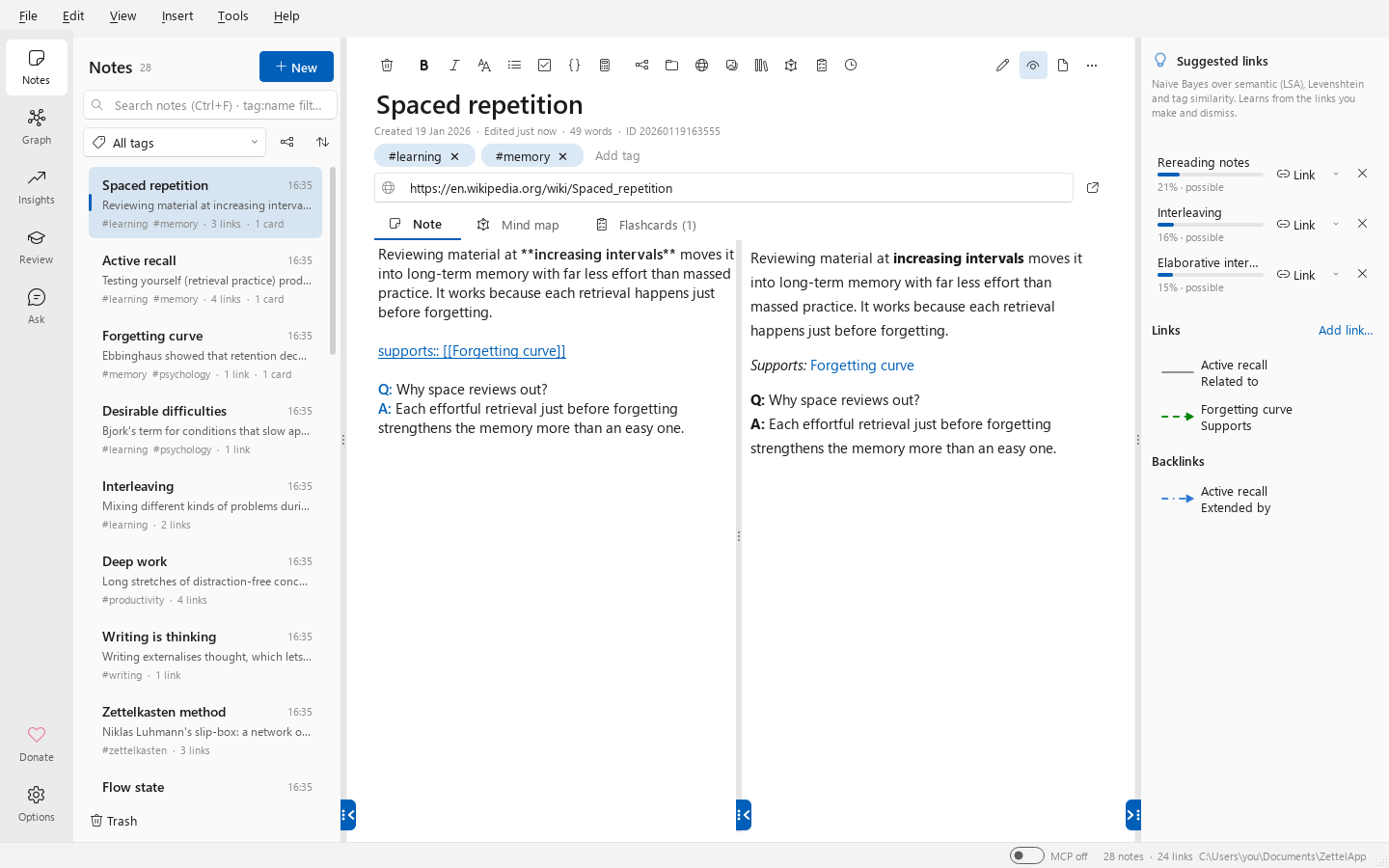
Mit der Navigationsleiste links wechseln Sie zwischen den Seiten (Ctrl+1 bis Ctrl+5):
- Notizen: Notizliste, Editor und Seitenleiste.
- Die Liste enthält Suche (auch Filter wie
tag:name), Tagfilter, Sortierung und den Papierkorb. - Der Editor enthält Titel, Tags, einen optionalen Quellenlink und Registerkarten für die Notiz (Markdown mit den Modi Bearbeiten, Geteilte Ansicht und Vorschau), ihre Mindmap und ihre Lernkarten.
- Die Seitenleiste zeigt Linkvorschläge, die Links der Notiz und ihre Backlinks.
- Die Liste enthält Suche (auch Filter wie
- Graph: Ihre Notizen als Netzwerk in 2D oder 3D, nach Tag oder Themencluster eingefärbt.
- Einblicke: Statistiken und Diagramme zu Ihrem Tresor.
- Wiederholen: Wiederholungen mit verteiltem Wiederholen, Quizfragen und Anki.
- Fragen: Stellen Sie Fragen zu Ihren Notizen mit einem KI-Anbieter Ihrer Wahl (optional).
Unter Optionen (unten in der Navigationsleiste oder über Werkzeuge ▸ Optionen…, Ctrl+,) finden Sie Einstellungen für Design, Editor-Schriftgröße, Linkvorschläge, Linktypen, KI, MCP-Server, Anki, Zotero, Desktop-Integration und Sicherungen.
Die App übernimmt die helle/dunkle Darstellung und Akzentfarbe des Systems. Unter Ansicht ▸ Design können Sie ein Design festlegen.
Ändern Sie die Akzentfarbe, während die App geöffnet ist, übernimmt sie sie sofort.
Schwarz (OLED) ist das dunkle Design auf echtem Schwarz, für OLED-Bildschirme. Unter Optionen ▸ Allgemein können Sie eigene Farben wählen: Primärfarbe (Schaltflächen und andere Akzente), Sekundärfarbe (Links), Hervorhebungsfarbe (markierter Text und Suchtreffer) und Textfarbe; Farbe des Designs verwenden stellt eine Farbe zurück.
Aktualisierungen
Etwa vier Sekunden nach dem Start sendet ZettelApp eine HTTPS-Anfrage an
https://dutrairs.github.io/ZettelApp/version.json, um die neueste Version zu ermitteln. Es werden keine
weiteren Informationen gesendet (nur ein User-Agent ZettelApp/<version>). Wenn die Anfrage fehlschlägt,
sehen Sie nichts. Ist eine neuere Version verfügbar, erscheint höchstens einmal pro Version ein kleiner
Hinweis unten rechts. Er stiehlt nie den Fokus. Herunterladen öffnet die Releases-Seite im Browser,
✕ schließt den Hinweis und Nicht nach Aktualisierungen suchen schaltet die Suche aus. Sie können sie
unter Werkzeuge ▸ Optionen ▸ Allgemein ▸ Beim Start von ZettelApp nach Aktualisierungen suchen wieder
aktivieren. ZettelApp installiert niemals selbst etwas.
Deinstallieren
Deinstallieren Sie unter Windows über Windows-Einstellungen ▸ Apps ▸ Installierte Apps ▸
ZettelApp ▸ Deinstallieren. Unter Linux entfernen Sie das Paket (sudo apt remove zettelapp, oder
deinstallieren es in Ihrem Software-Center); Ihre Notizen und Einstellungen in ~/.config/ZettelApp
bleiben erhalten, wenn Sie sie nicht selbst löschen. Nach Ihrer
Bestätigung bietet ein Dialog die nicht aktivierte Option Auch meine ZettelApp-Einstellungen und -Daten
löschen an. Sie entfernt Ihre Einstellungen, gespeicherten API-Schlüssel, Protokolle, den Cache und
automatische Sicherungen (%LOCALAPPDATA%\ZettelApp) sowie alle Ihre Notizen (die Datenbank und
Anhänge Ihrer Tresore). Lassen Sie die Option deaktiviert, um Ihre Notizen zu behalten. Bei der portablen
Version löschen Sie deren Ordner.
Nächste Schritte
- Lernen Sie die Notizsyntax unter Notizen und Links kennen.
- Lesen Sie, wie Linkvorschläge funktionieren.
- Drücken Sie jederzeit F1, um diese Dokumentation zu öffnen, oder lesen Sie die Tastenkombinationen.