
Graphe et Insights
Le graphe
La page Graphe (Ctrl+2) représente vos notes en réseau : chaque cercle correspond à une note, sa taille dépend du nombre de liens qu’elle possède, et chaque ligne représente un lien.
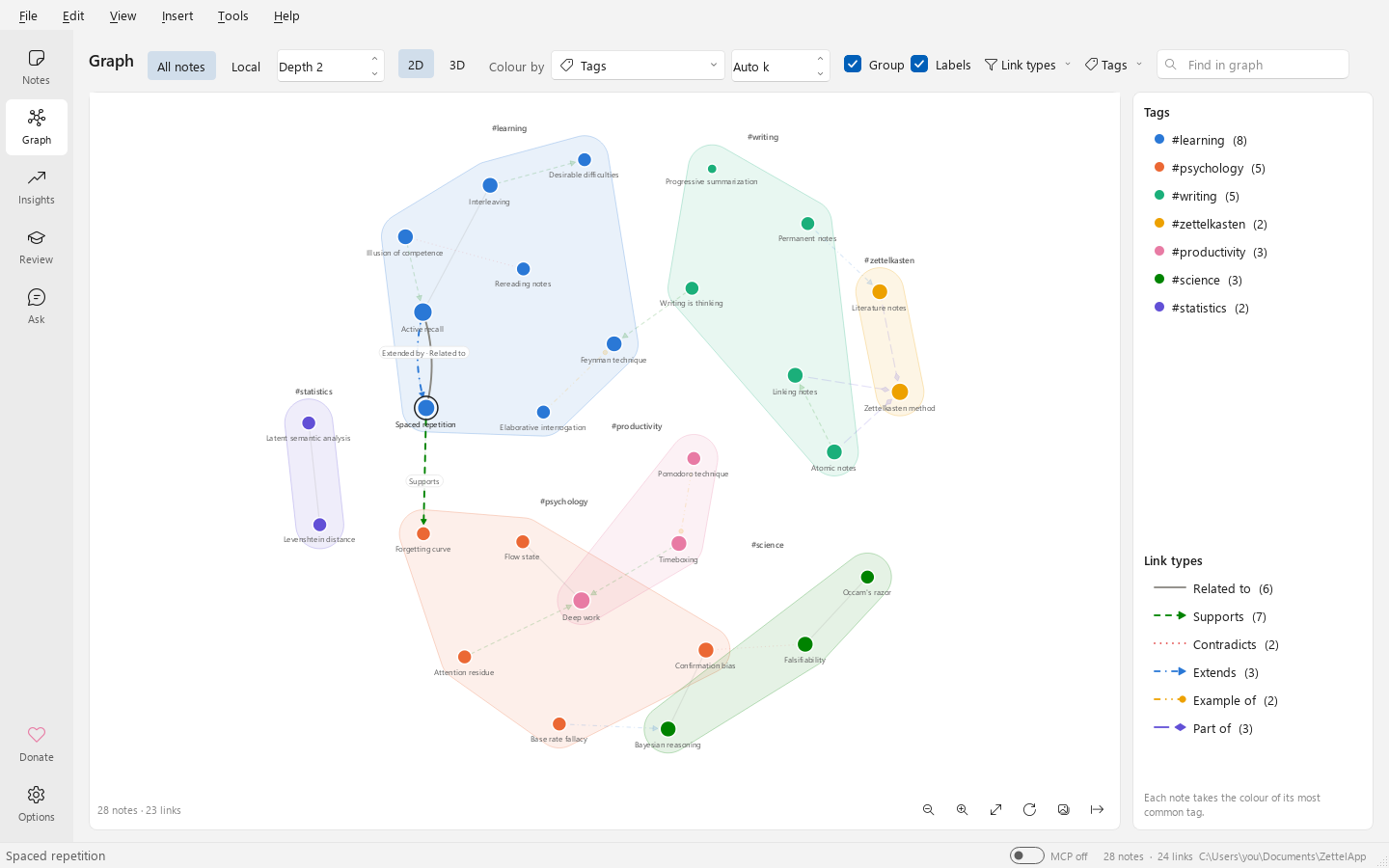
Commandes
| Commande | Fonction |
|---|---|
| Toutes les notes / Local | Afficher toute la collection ou uniquement la note ouverte et les notes situées à Profondeur liens ou moins (en suivant les liens dans les deux sens). Afficher dans le graphe dans le menu ⋯ d’une note ouvre le graphe local. |
| 2D / 3D | Passer d’une disposition plane déplaçable à une vue 3D pivotante. |
| Couleur by | Colorer par tag, par Groupes : k-moyennes, par Groupes : hiérarchique ou sans coloration. |
| k | Nombre de clusters. Auto k le choisit automatiquement (voir ci-dessous). |
| Groupe | Rapprocher les notes d’un même groupe et ombrer la zone de chaque groupe. En 2D, cliquez sur une zone pour la sélectionner et faites-la glisser pour déplacer toutes ses notes. |
| Libellés | Afficher les titres des notes. Dans les grands graphes, seuls les titres des notes les plus connectées apparaissent jusqu’au survol. |
| Types de lien | Masquer ou afficher certains types de liens. |
| Tags | Deux cases par tag. Afficher : décochez-la pour masquer les notes portant ce tag. Regrouper : décochez-la pour que le tag ne forme pas de groupe quand on colore par tag et ne compte pas pour les clusters (utile pour des tags comme #todo). |
| Rechercher dans le graphe | Saisir une partie d’un titre et appuyer sur Entrée pour accéder à la note. |
En bas à droite se trouvent les commandes de zoom et d’ajustement, recalculer la disposition, enregistrer comme image (PNG) et exporter ces notes (ouvre la boîte de dialogue d’exportation avec les notes affichées).
En 2D, faites glisser une note pour la déplacer, l’arrière-plan pour effectuer un panoramique, et utilisez la molette pour zoomer. Double-cliquez sur une note pour l’ouvrir ; faites un clic droit pour accéder aux autres actions (ouvrir, graphe local, quiz sur ce voisinage, exporter avec les notes liées). L’image d’une note apparaît dans son cercle.
Plusieurs liens entre deux mêmes notes sont dessinés sous forme de courbes distinctes, chacune avec sa propre pointe de flèche le long de la courbe, afin qu’aucune ne masque les autres. Le survol ou la sélection d’une note atténue les autres liens, conserve les couleurs de type des liens de cette note et étiquette chaque voisine avec le type de lien tel qu’il se lit depuis cette note, par exemple Soutient · Étendu par. Le comportement est identique en 2D et en 3D.
En 3D, faites glisser pour pivoter, utilisez la molette pour zoomer et double-cliquez sur une note pour l’ouvrir. Ctrl+glisser déplace une note. Rotation automatique fait tourner la vue. Les notes les plus proches sont plus grandes et plus lumineuses, ce qui facilite la perception de la profondeur ; chaque groupe apparaît comme un halo coloré diffus.
La disposition utilise un algorithme à forces (Fruchterman–Reingold) : les liens rapprochent les notes, toutes les notes se repoussent et une légère gravité maintient les composantes distinctes à l’écran. Le calcul s’exécute en arrière-plan et le résultat est mis en cache pour chaque vue.
Coloration par tag
Chaque note prend la couleur de son tag le plus courant, celui utilisé par le plus grand nombre de notes affichées. Les grands thèmes du coffre obtiennent ainsi des couleurs distinctes.
Coloration par cluster
Le clustering regroupe les notes par sens, qu’elles soient liées ou non. Chaque note devient un vecteur dans un espace sémantique calculé par analyse sémantique latente (LSA) à partir de son titre, de son texte et de ses tags. L’une des deux méthodes regroupe ensuite les vecteurs :
- k-means : algorithme de Lloyd avec initialisation k-means++, meilleur résultat de plusieurs exécutions. Rapide, il produit des groupes réguliers et de taille équilibrée.
- Hiérarchique : clustering agglomératif par liaison moyenne sur la distance cosinus, calculé avec l’algorithme de chaîne de plus proches voisins (O(n²)). Il convient mieux aux sujets imbriqués et aux groupes de tailles inégales. Au-delà de 4 000 notes, le coffre utilise k-means.
Avec k automatique, ZettelApp essaie les valeurs de k de 2 jusqu’à environ √(n/2) + 2 (12 au maximum) et retient celle qui donne le meilleur score de silhouette. Affiché sous la légende, ce score mesure la séparation des clusters : 1 correspond à une séparation parfaite ; autour de 0, les groupes se chevauchent. Chaque cluster porte le nom de ses mots les plus caractéristiques, c’est-à-dire ceux qui y sont plus fréquents que dans le reste du coffre.
Groupes et couleurs
Lorsque Groupe est activé, les notes portant le même tag ou appartenant au même cluster sont rapprochées, et chaque groupe reçoit une zone légèrement ombrée avec son nom. La légende indique la taille des groupes. Cliquez sur l’un d’eux pour mettre ses notes en évidence.
Les couleurs des groupes et graphiques proviennent d’une palette validée pour les déficiences de la vision des couleurs, en mode clair comme en mode sombre. Elles sont attribuées dans un ordre fixe et ne sont jamais réutilisées : au-delà du huitième groupe, les suivants partagent la couleur grise neutre « Other ». Les types de liens utilisent aussi la forme des lignes : chacune possède son propre style (plein, tireté, pointillé, etc.) et les liens orientés ont une pointe (triangle, losange…). Choisissez-les dans Outils ▸ Options ▸ Types de lien (voir Vos propres types de liens). La légende nomme toujours chaque élément ; l’information ne dépend donc pas uniquement des couleurs.
Diffusion
Sélectionnez une note (ou ouvrez-en une dans l’éditeur) et cliquez sur Diffusion pour voir son influence se propager dans le réseau, en une courte boucle de cinq étapes. Choisissez comment elle se propage :
- Par distance en liens : un lien plus loin à chaque étape, en s’atténuant régulièrement avec la distance.
- Par liens pondérés par la similarité : une marche aléatoire avec redémarrage. L’influence circule par les liens en proportion de la ressemblance des notes liées (similarité cosinus de leurs plongements LSA), et une part revient à la note de départ : les notes à la fois proches et semblables en reçoivent le plus (le PageRank personnalisé de la note).
Les notes vont du rouge foncé (la plus forte influence) au jaune en passant par l’orange (un peu ; en mode sombre, de l’orange vif au brun) ; les notes pas encore atteintes passent au gris et les zones des groupes s’estompent. La légende explique les couleurs. Cliquez sur Arrêter, modifiez le graphe ou quittez la page pour retrouver les couleurs habituelles.
Insights
La page Insights (Ctrl+3) résume votre coffre :
- Tuiles : notes (et nombre de notes dans la Corbeille), liens (et liens par note), tags, notes sans lien (bonnes candidates pour créer des liens), cartes mémoire et cartes à réviser aujourd’hui.
- Notes ajoutées par mois au cours des 12 derniers mois.
- Tags principaux, Liens par type et Notes les plus connectées (cliquez sur une barre pour ouvrir la note).
- Sujets : clusters k-means des notes, avec leurs mots-clés et leur taille.
- Réseau : comment les liens se répartissent et quelles notes tiennent le réseau ensemble. Les parties connexes (et la part des notes dans la plus grande), le coefficient de regroupement (à quelle fréquence les voisines d'une note sont liées entre elles) et la transitivité, un exposant α de loi de puissance pour la distribution des degrés (ajusté par maximum de vraisemblance dès qu'au moins 50 notes forment sa queue ; la distance dit à quel point l'ajustement est bon, 0 étant parfait), la distribution des degrés elle-même, les ponts (intermédiarité : la part des plus courts chemins entre d'autres notes qui passent par chaque note) et les notes centrales (PageRank). Cliquez sur une barre pour ouvrir la note.
Chaque graphique possède un bouton Afficher sous forme de tableau (icône de liste) qui affiche les mêmes valeurs sous forme de tableau ; survolez les barres pour voir leur valeur.