
Tutorial: Ihre ersten 30 Minuten
Ein Rundgang zum Ausprobieren. Jeder Schritt beschreibt, was Sie tun und sehen sollten. Für Schritte mit optional benötigen Sie Zotero, einen KI-Schlüssel oder Anki; überspringen Sie diese, wenn Sie sie nicht verwenden.
Neu bei der Methode selbst? Lesen Sie zuerst Was ist ein Zettelkasten?. Das dauert fünf Minuten.
1. Installieren und den Willkommens-Tresor öffnen
- Laden Sie ZettelApp-Setup.exe aus der neuesten Version
herunter und führen Sie es aus, oder entpacken Sie ZettelApp-Portable.zip und starten Sie
ZettelApp.exe. - Starten Sie ZettelApp.
Das sollten Sie sehen: Die Seite „Notizen“ mit elf verknüpften Startnotizen in einem neuen Tresor unter Documents\ZettelApp. Im Editor ist „Welcome to ZettelApp“ geöffnet. Nach einem Moment bietet ZettelApp Ihnen außerdem das optionale Abenteuer Lost Prince of the Archive an. Wählen Sie Nicht jetzt, wenn Sie diese schriftliche Anleitung bevorzugen.
2. Eine Notiz erstellen
- Drücken Sie Ctrl+N.
- Geben Sie einen Titel ein, zum Beispiel Verteiltes Wiederholen, und drücken Sie Enter, um zum Text zu wechseln.
- Schreiben Sie eine Idee in eigenen Worten in zwei oder drei Sätzen: Material in zunehmenden Abständen zu wiederholen, hilft dem Langzeitgedächtnis, weil jede Wiederholung kurz vor dem Vergessen stattfindet.
Das sollten Sie sehen: Die Notiz erscheint oben in der Liste. Es gibt keine Schaltfläche zum Speichern:
Notizen werden beim Tippen gespeichert. Die ID unter dem Titel (zum Beispiel 20261027153012) ist die
Daueradresse der Notiz.
3. Tags hinzufügen
Klicken Sie unter dem Titel auf Tag hinzufügen, geben Sie learning ein und drücken Sie Enter.
Fügen Sie auch memory hinzu.
Das sollten Sie sehen: Zwei Chips, #learning und #memory. Der Tagfilter über der Liste bietet diese
Tags jetzt an. Wenn Sie im Suchfeld tag:memory eingeben, finden Sie die Notiz.
4. Eine andere Notiz verknüpfen
- Erstellen Sie eine zweite Notiz (Ctrl+N) mit dem Titel Vergessenskurve und dem Satz: Ohne Wiederholung verblasst die Erinnerung schnell.
- Kehren Sie zu Verteiltes Wiederholen zurück (klicken Sie in der Liste darauf). Geben Sie im Text
[[und dannVergein. - Wählen Sie Vergessenskurve aus der Vervollständigungsliste und drücken Sie Enter.
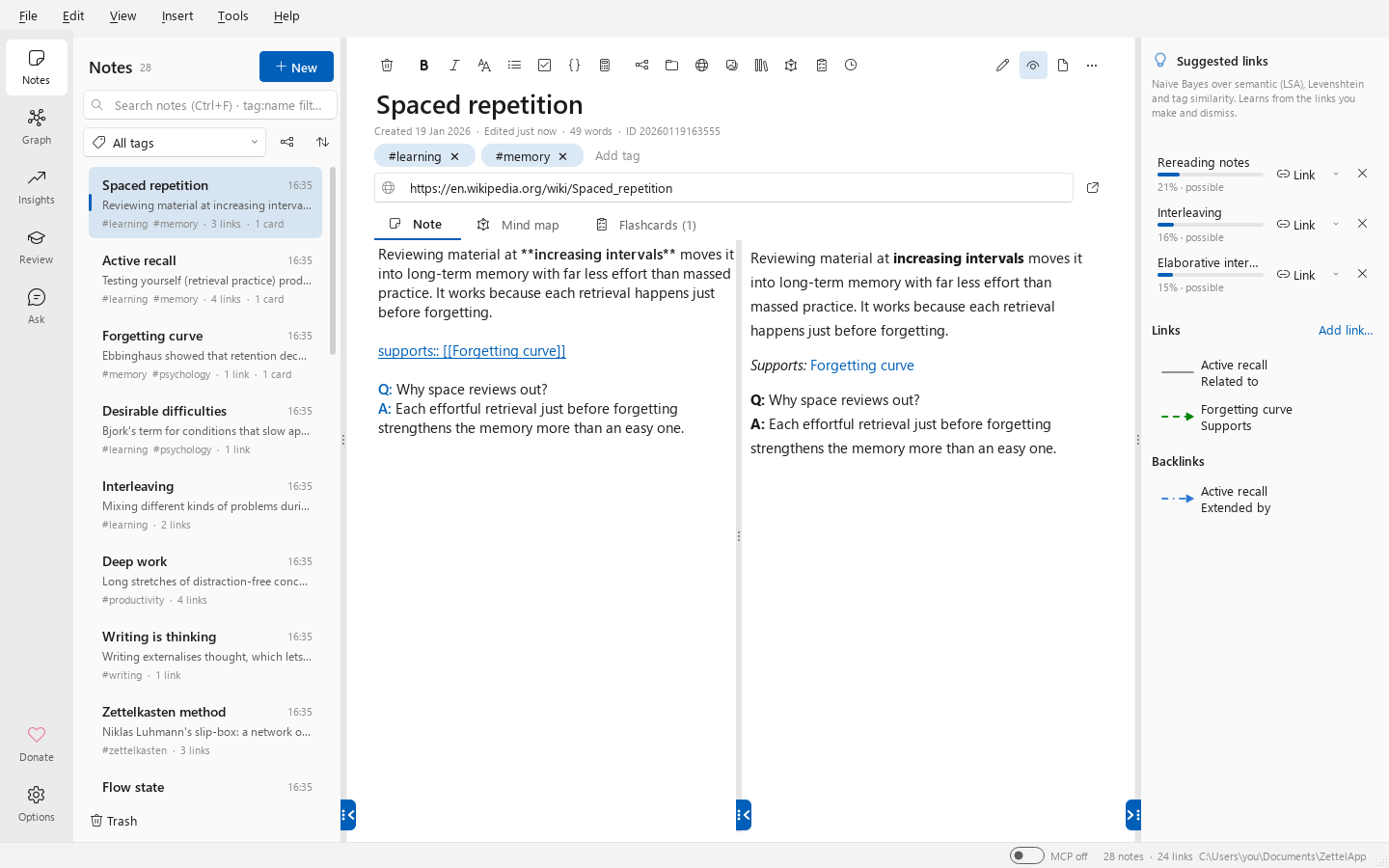
Das sollten Sie sehen: [[Vergessenskurve]] ist im Text unterstrichen. In der Seitenleiste erscheint
Vergessenskurve unter Links. Klicken Sie in der Symbolleiste auf die Augenschaltfläche (Geteilte
Ansicht): Die Vorschau zeigt einen anklickbaren Link.
5. Beschreiben, wie die Notizen zusammenhängen
Machen Sie den Link zu einem typisierten Link, indem Sie supports:: davor setzen:
supports:: [[Forgetting curve]]
Das sollten Sie sehen: Der Link wird in der Seitenleiste als Unterstützt aufgeführt. Öffnen Sie
Vergessenskurve: Die Backlinks zeigen Verteiltes Wiederholen: Wird unterstützt von, denn
supports ist ein gerichteter Linktyp. Einfache [[links]] bedeuten Steht in Beziehung zu.
6. Einen Linkvorschlag verwenden
Schreiben Sie einige weitere Notizen zu verwandten Ideen, zum Beispiel Aktives Abrufen und Interleaving,
jeweils mit ein oder zwei Sätzen und dem Tag learning. Öffnen Sie dann eine davon und sehen Sie sich die
Linkvorschläge in der Seitenleiste an.
- Klicken Sie auf Verknüpfen, um einen Vorschlag anzunehmen. Mit dem kleinen Pfeil daneben wählen Sie einen Linktyp.
- Klicken Sie auf ✕, um einen unpassenden Vorschlag zu verwerfen.
- Bewegen Sie den Mauszeiger über einen Vorschlag, um zu erfahren, warum er vorgeschlagen wurde: Jede Kennzahl zeigt Belege dafür oder dagegen.
Was das Modell lernt: Angenommene Vorschläge werden zu Links und trainieren den Klassifikator als positive Beispiele. Abgelehnte Vorschläge werden als negative Beispiele gespeichert und für dieses Paar nie wieder vorgeschlagen. Je häufiger Sie die Vorschläge nutzen, desto besser werden sie. Siehe Linkvorschläge.
7. Ein Bild hinzufügen
Kopieren Sie ein beliebiges Bild (zum Beispiel mit Win+Shift+S), klicken Sie in den Notiztext und drücken Sie Ctrl+V. Sie können auch eine Bilddatei hineinziehen oder Einfügen ▸ Bild… verwenden.
Das sollten Sie sehen:  im Text und das Bild in der Vorschau. Da es das erste Bild der
Notiz ist, wird es auch zum Notizbild und erscheint neben dem Titel sowie im Kreis der Notiz im Graphen.
8. Eine Mindmap skizzieren
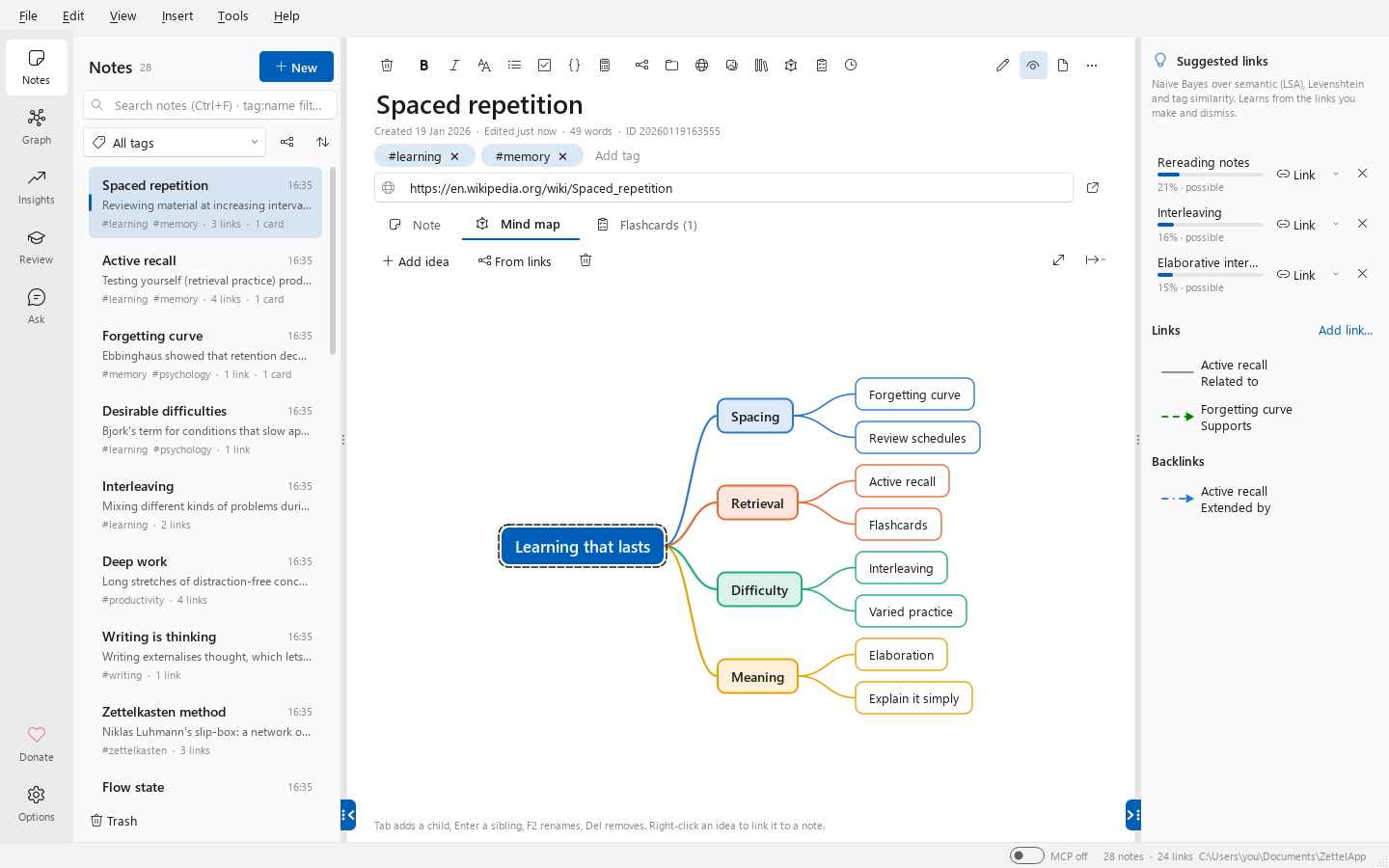
- Öffnen Sie die Registerkarte Mindmap und klicken Sie auf Idee hinzufügen.
- Drücken Sie Tab, um eine untergeordnete Idee hinzuzufügen, Enter für ein gleichrangiges Element, F2 zum Umbenennen und Del zum Löschen. Mit den Pfeiltasten wechseln Sie zwischen den Ideen.
- Klicken Sie nun auf Aus Links erstellen und bestätigen Sie, dass die gerade erstellte Map ersetzt werden darf.
Das sollten Sie sehen: Eine Mindmap aus den Links der Notiz, nach Linktyp gruppiert, mit den Links jeder verknüpften Notiz eine Ebene tiefer. Klicken Sie mit der rechten Maustaste auf eine Idee, um sie mit einer Notiz zu verknüpfen. Die Export-Schaltfläche speichert die Map als PNG, SVG oder FreeMind-Datei.
9. Lernkarten erstellen und wiederholen
Fügen Sie dem Text von Verteiltes Wiederholen folgende Zeilen hinzu:
Q: Why space reviews out?
A: Each effortful retrieval just before forgetting strengthens the memory.

{{c1::Hermann Ebbinghaus}} described the forgetting curve.
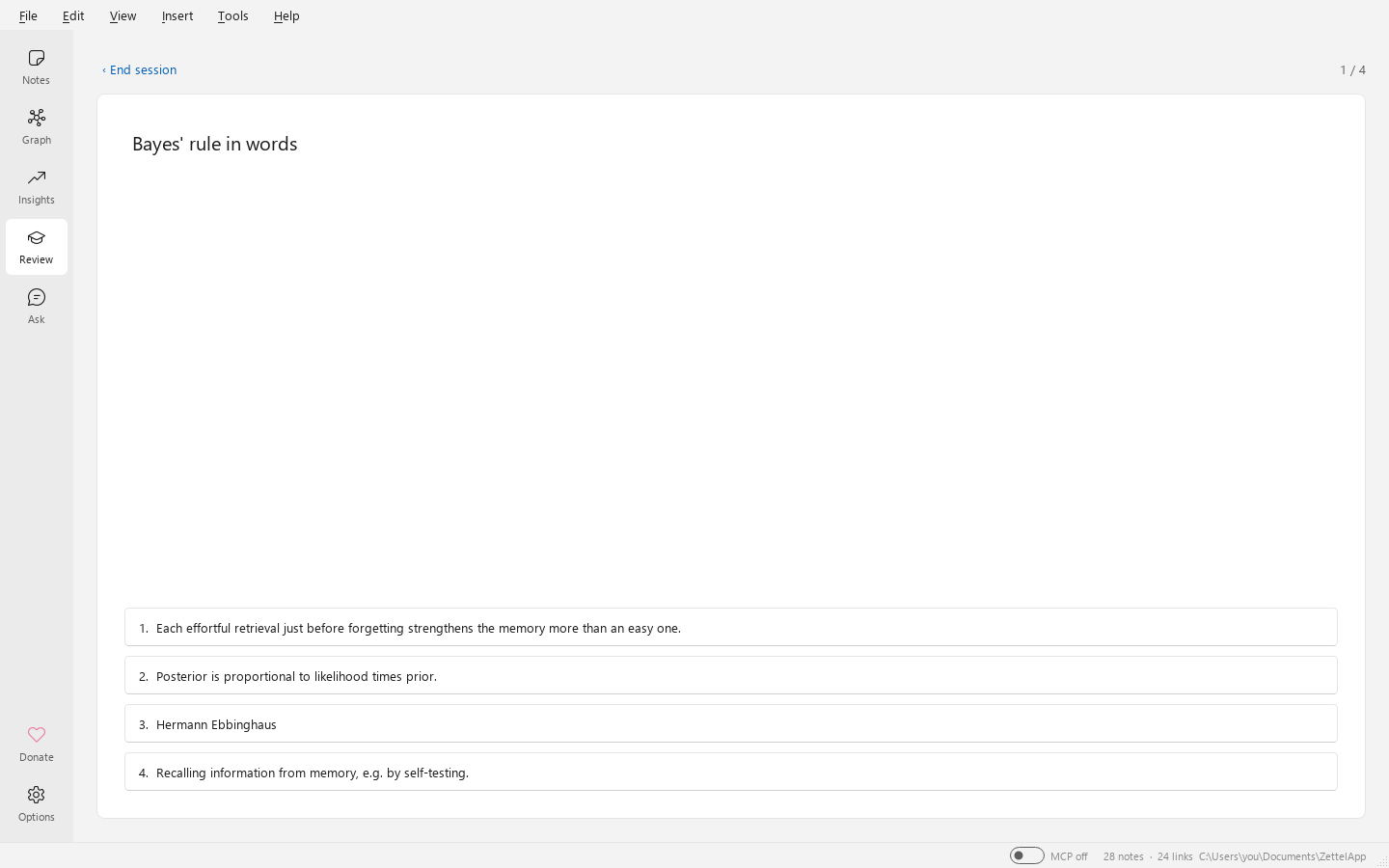
Das sollten Sie sehen: Die Registerkarte zeigt Lernkarten (2): eine Fragekarte und eine Lückentextkarte. Öffnen Sie nun Wiederholen (Ctrl+4) und klicken Sie auf Wiederholung starten.
- Drücken Sie Space, um die Antwort anzuzeigen.
- Bewerten Sie sich mit 1–4 (Nochmal, Schwer, Gut, Einfach).
Der SM-2-Zeitplan entscheidet, wann die jeweilige Karte wieder erscheint. Probieren Sie auch Quiz üben ▸ Multiple Choice oder Notiz erraten aus.
10. Den Graph erkunden
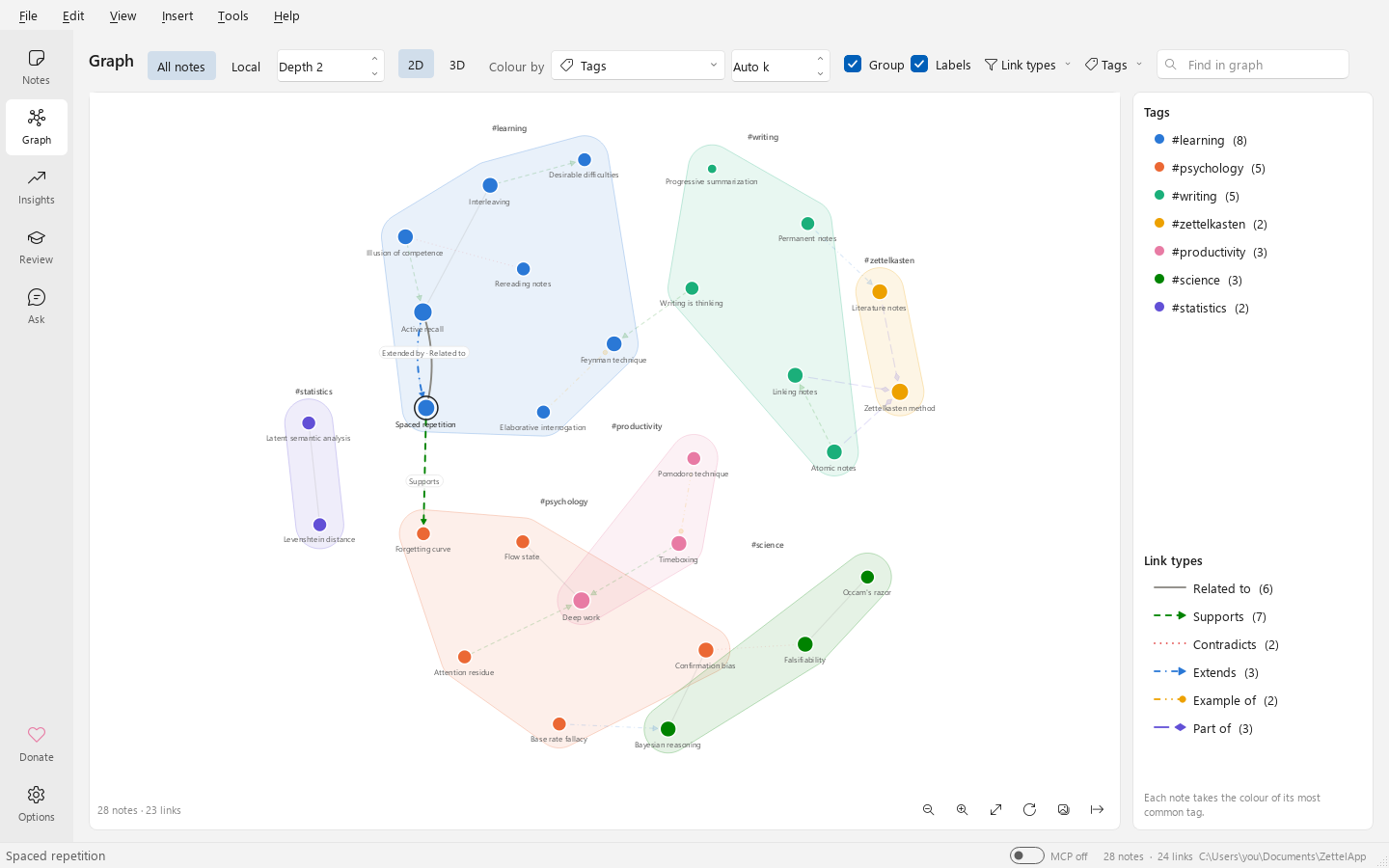
Öffnen Sie Graph (Ctrl+2).
- Ziehen Sie Notizen an eine andere Stelle, zoomen Sie mit dem Mausrad und zeigen Sie auf eine Notiz, um ihre Nachbarn hervorzuheben.
- Wählen Sie auf der Seite „Notizen“ eine Notiz aus, wechseln Sie zurück und klicken Sie auf Lokal. Stellen Sie Tiefe auf 1, 2 oder 3.
- Setzen Sie Färben nach auf Cluster: k-means. Notizen werden nach Bedeutung gruppiert und die Legende benennt jedes Cluster anhand seiner Stichwörter.
- Aktivieren Sie Gruppieren, um die Gruppen auf einem schattierten Hintergrund zusammenzuführen.
- Klicken Sie auf 3D, ziehen Sie zum Umlaufen und probieren Sie Automatisch drehen aus.
11. Einblicke prüfen
Öffnen Sie Einblicke (Ctrl+3), um Anzahlen, Notizen pro Monat, häufigste Tags, Links nach Typ und die am stärksten verknüpften Notizen zu sehen. Unverknüpfte Notizen ist Ihre Aufgabenliste: Verknüpfen Sie sie mit anderen Notizen. Für jedes Diagramm gibt es eine Tabellenansicht.
12. Einen Zotero-Eintrag zitieren und eine Literatur-Notiz schreiben (optional)
Wenn Zotero 7 oder neuer läuft und unter Einstellungen ▸ Erweitert die Option Anderen Anwendungen auf diesem Computer die Kommunikation mit Zotero erlauben aktiviert ist:
- Wählen Sie Einfügen ▸ Zotero-Referenz…, suchen Sie einen Eintrag und klicken Sie auf Zitat einfügen: Der Link, etwa Ebbinghaus (1885), öffnet den Eintrag in Zotero.
- Wiederholen Sie den Vorgang und klicken Sie auf Neue Literatur-Notiz.
Das sollten Sie sehen: Eine neue Notiz mit Referenz, Links In Zotero öffnen und PDF öffnen, Abstract
sowie den Abschnitten Kernideen und Meine Gedanken, versehen mit dem Tag literature. Siehe Zotero.
13. Ihre Notizen befragen (optional)
- Wählen Sie unter Werkzeuge ▸ Optionen ▸ KI-Assistent einen Anbieter (Anthropic, OpenAI oder Z.ai), geben Sie Ihren API-Schlüssel ein und klicken Sie auf Verbindung testen.
- Öffnen Sie Fragen (Ctrl+5) und fragen Sie: Wie hängen zeitliche Abstände und Abruf zusammen?
Das sollten Sie sehen: Eine Antwort mit Links zu den zitierten Notizen und einer genauen Liste der gesendeten Quellen. Nur diese Notizen und Ihre Frage verlassen Ihren Computer. Siehe Fragen Sie Ihre Notizen.
14. Einen Teilgraphen exportieren und mit Anki synchronisieren (optional)
- Öffnen Sie eine Notiz, wählen Sie Datei ▸ Exportieren… (Ctrl+Shift+E), legen Sie Aktuelle Notiz und verknüpfte Notizen, Tiefe 2 und das Format Website fest.
- Öffnen Sie
index.htmlaus dem ZIP-Archiv in Ihrem Browser: eine kleine Website zu diesem Teil Ihres Zettelkastens. - Wenn Anki läuft und das AnkiConnect-Add-on (Code
2055492159) installiert ist, öffnen Sie Wiederholen und klicken Sie auf Mit Anki synchronisieren. Der Quellenlink jeder Karte öffnet die Notiz in ZettelApp.
Siehe Export und Import und Anki.
15. Wissen, wo Ihre Daten liegen
- Ihre Notizen liegen im Tresorordner (Datei ▸ Tresor im Dateimanager anzeigen):
zettel.dbundassets. - Einmal täglich wird automatisch eine Sicherung erstellt. Mit Datei ▸ Tresor jetzt sichern können Sie jederzeit eine erstellen.
- Gelöschte Notizen landen im Papierkorb unter der Notizliste und können dort wiederhergestellt werden.
Weitere Informationen finden Sie unter Datenschutz und Sicherheit.
Das war's. Schreiben Sie weiterhin eine Idee pro Notiz, begründen Sie jeden neuen Link und lassen Sie sich von Vorschlägen und Graph zeigen, was Sie gesammelt haben. Die Tastenkombinationen stehen unter Tastenkombinationen.