
Bien démarrer
Installation
ZettelApp fonctionne sous Windows 10 (21H2 ou version ultérieure), Windows 11 et les bureaux Linux 64 bits récents. Téléchargez l’application depuis la dernière version :
Windows
| Téléchargement | À utiliser si… |
|---|---|
| Microsoft Store | Le plus simple : installation depuis le Store, mises à jour automatiques et aucun avertissement SmartScreen. |
ZettelApp-Setup.exe |
Vous souhaitez une installation standard avec une entrée dans le menu Démarrer, un programme de désinstallation dans Paramètres ▸ Applications et des liens zettelapp:// qui ouvrent des notes depuis Anki. Aucun droit d’administrateur n’est requis : l’installation concerne uniquement votre compte. |
ZettelApp-Portable.zip |
Vous ne pouvez pas installer de logiciel ou souhaitez lancer l’application depuis une clé USB. Décompressez l’archive où vous voulez et exécutez ZettelApp.exe. |
L’installateur demande la langue souhaitée et suggère la langue d’affichage de Windows. L’application et l’installateur sont traduits en 11 langues ; vous pouvez changer la langue de l’application dans Options.
Chaque version indique les sommes de contrôle SHA-256 (SHA256SUMS.txt). Pour vérifier un téléchargement dans PowerShell :
Get-FileHash .\ZettelApp-Setup.exe -Algorithm SHA256
Linux
| Téléchargement | Quand l’utiliser |
|---|---|
ZettelApp-Linux-amd64.deb |
Debian, Ubuntu, Mint ou une autre distribution basée sur .deb. Installez-le avec sudo apt install ./ZettelApp-Linux-amd64.deb, ou ouvrez-le dans votre logithèque. |
ZettelApp-Linux-x86_64.tar.gz |
Toute autre distribution, ou sans installation : décompressez-le où vous voulez et lancez ZettelApp/zettelapp. |
ZettelApp-Linux-x86_64.flatpak |
Si vous utilisez Flatpak : flatpak install --user ./ZettelApp-Linux-x86_64.flatpak (le runtime vient de Flathub). |
zettelapp (Snap) |
Depuis le Snap Store : sudo snap install zettelapp. |
Les deux embarquent Python et Qt ; ils nécessitent un bureau 64 bits (X11 ou Wayland — GNOME, KDE et autres) avec ses bibliothèques graphiques standard. Pour vérifier un téléchargement dans un terminal :
sha256sum ZettelApp-Linux-amd64.deb
Les clés API sont stockées dans le Service de secrets (GNOME Keyring ou KWallet) ; sans trousseau,
elles ne restent qu’en mémoire. Les liens zettelapp:// des cartes Anki ouvrent les notes sans
configuration avec le .deb ; les autres installations configurent le gestionnaire dans Options ▸ Intégration au bureau.
« Windows a protégé votre ordinateur »
Les versions ne sont pas encore signées ; Microsoft Defender SmartScreen peut donc afficher un avertissement lors du premier lancement de l’installateur. Si vous l’avez téléchargé depuis la page officielle et que la somme de contrôle correspond, choisissez Plus d’informations ▸ Exécuter quand même. La signature de code figure sur la feuille de route.
Votre premier coffre
Un coffre est un dossier contenant vos notes : un fichier de base de données (zettel.db) et un dossier assets pour les images. Au premier démarrage, ZettelApp en crée un dans Documents\ZettelApp, avec onze notes de démarrage reliées entre elles. La note Bienvenue dans ZettelApp présente les liens, tags, images, cartes mentales, cartes mémoire et le reste de l’application. Une aventure facultative d’une dizaine de minutes propose la même visite sous forme d’actions concrètes. Les nouveaux coffres créés avec Fichier ▸ Nouvelle Vault… ou Fichier ▸ Ouvrir un coffre… reçoivent les mêmes notes de démarrage ; vous pouvez donc travailler ailleurs, par exemple dans un dossier OneDrive. Fichier ▸ Ouvrir Recent répertorie les coffres récemment utilisés.
Les notes sont enregistrées automatiquement pendant la saisie. Il n’y a pas de bouton Enregistrer.
Découverte de la fenêtre
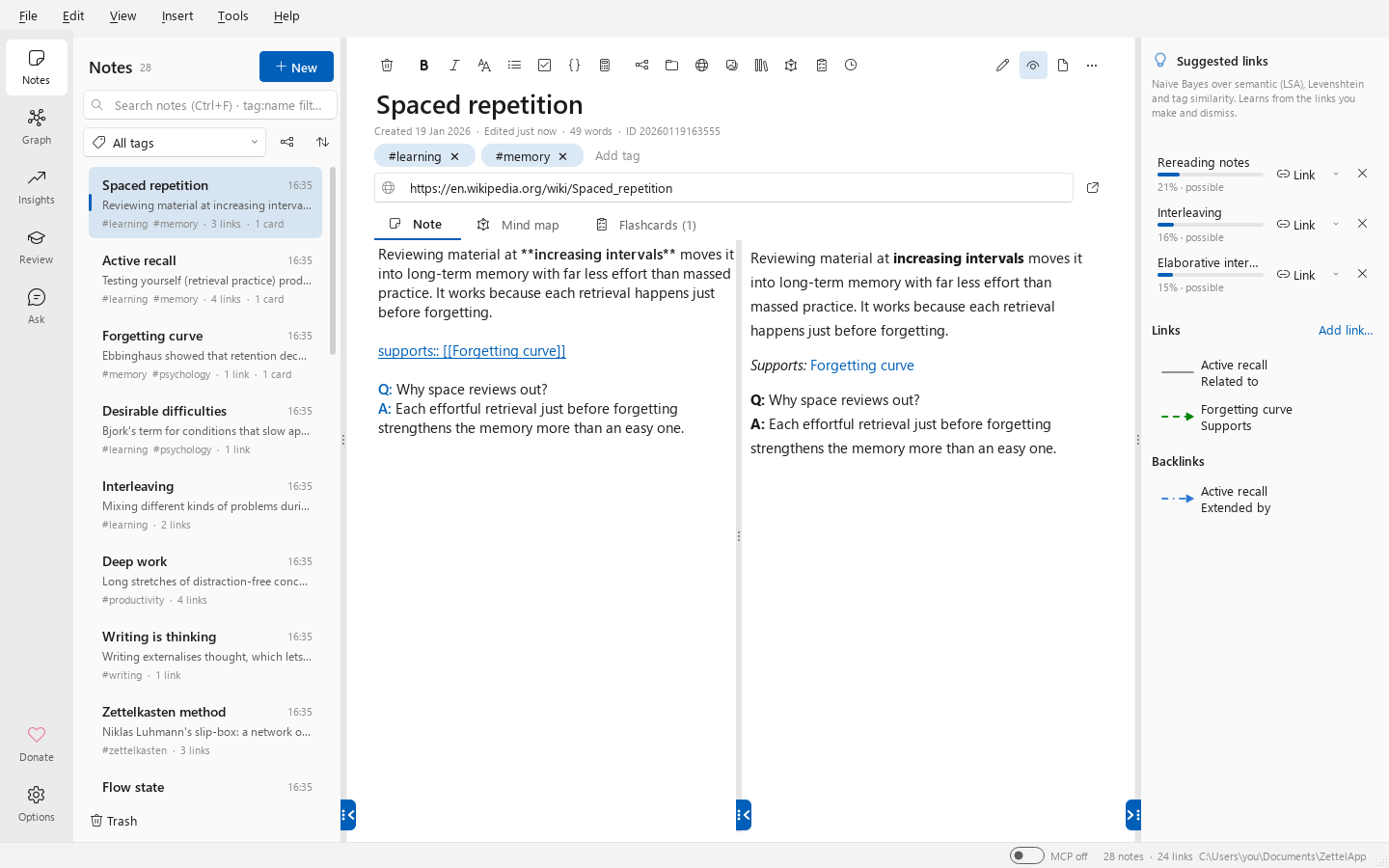
La barre de navigation à gauche permet de passer d’une page à l’autre (Ctrl+1 à Ctrl+5) :
- Notes : liste des notes, éditeur et panneau latéral.
- La liste comporte la recherche (les filtres
tag:namefonctionnent aussi), un filtre par tag, le tri et la Corbeille. - L’éditeur contient le titre, les tags, un lien source facultatif et des onglets pour la Note (Markdown, modes Edit, Split et Preview), sa carte mentale et ses cartes mémoire.
- Le panneau latéral affiche les Suggestions de liens, les Liens de la note et ses rétroliens.
- La liste comporte la recherche (les filtres
- Graphe : représentation de vos notes en réseau 2D ou 3D, avec couleurs par tag ou par cluster de sujets.
- Insights : statistiques et graphiques sur votre coffre.
- Révision : révisions espacées, quiz et Anki.
- Ask : posez des questions sur vos notes avec le fournisseur d’IA de votre choix (facultatif).
Options (en bas de la barre ou dans Outils ▸ Options…, Ctrl+,) regroupe les préférences : thème, taille du texte de l’éditeur, suggestions de liens, types de liens, IA, serveur MCP, Anki, Zotero, intégration au bureau et sauvegardes.
L’application suit le réglage clair/sombre et la couleur d’accentuation du système. Vous pouvez imposer un thème dans Affichage ▸ Thème.
Si vous changez la couleur d’accent pendant que l’app est ouverte, elle suit aussitôt.
Noir (OLED) est le thème sombre sur un noir pur, pour les écrans OLED. Dans Options ▸ Général, vous pouvez choisir votre couleur principale (boutons et autres accents), votre couleur secondaire (liens), votre couleur de surbrillance (texte sélectionné et résultats de recherche) et votre couleur du texte ; Utiliser la couleur du thème rétablit l’originale.
Mises à jour
Environ quatre secondes après le démarrage, ZettelApp envoie une requête HTTPS à https://dutrairs.github.io/ZettelApp/version.json pour connaître la version la plus récente. Rien d’autre n’est envoyé (seul l’agent utilisateur ZettelApp/<version> est transmis) ; en cas d’échec, aucun message ne s’affiche. Si une nouvelle version existe, une petite notification apparaît dans le coin inférieur droit, au plus une fois par version. Elle ne prend jamais le focus. Télécharger ouvre la page des versions dans votre navigateur, ✕ ferme la notification et Ne pas rechercher les mises à jour désactive la recherche. Vous pouvez la réactiver dans Outils ▸ Options ▸ Général ▸ Vérifier les mises à jour au démarrage de ZettelApp. ZettelApp n’installe jamais de mise à jour automatiquement.
Désinstallation
Sous Windows, utilisez Paramètres Windows ▸ Applications ▸ Applications installées ▸ ZettelApp ▸ Désinstaller.
Sous Linux, supprimez le paquet (sudo apt remove zettelapp, ou désinstallez-le depuis votre logithèque) ; vos notes
et vos paramètres dans ~/.config/ZettelApp restent en place tant que vous ne les supprimez pas vous-même. Après confirmation, une boîte de dialogue propose l’option Supprimer aussi mes paramètres et données ZettelApp, décochée par défaut. Elle supprime vos paramètres, clés API enregistrées, journaux, cache et sauvegardes automatiques (%LOCALAPPDATA%\ZettelApp), ainsi que toutes vos notes (base de données et pièces jointes de vos coffres). Laissez-la décochée pour conserver vos notes. Pour la version portable, supprimez son dossier.
Étapes suivantes
- Découvrez la syntaxe des notes dans Notes et liens.
- Découvrez le fonctionnement des suggestions de liens.
- Appuyez sur F1 à tout moment pour ouvrir cette documentation ou consultez les raccourcis clavier.