
Tutoriel : vos 30 premières minutes
Une visite pratique : chaque étape indique quoi faire et ce que vous devriez voir. Les étapes marquées facultatif nécessitent Zotero, une clé d’IA ou Anki ; ignorez-les si vous ne les utilisez pas.
Vous découvrez la méthode ? Lisez d’abord Qu’est-ce qu’un Zettelkasten ?. Cela prend cinq minutes.
1. Installer et ouvrir le coffre de bienvenue
- Téléchargez ZettelApp-Setup.exe depuis la dernière version
et exécutez-le, ou décompressez ZettelApp-Portable.zip et lancez
ZettelApp.exe. - Démarrez ZettelApp.
Vous devriez voir la page Notes avec onze notes de démarrage reliées dans un nouveau coffre situé dans Documents\ZettelApp. La note « Welcome to ZettelApp » est ouverte dans l’éditeur. Après quelques instants, ZettelApp propose également l’aventure facultative Lost Prince of the Archive ; choisissez Pas maintenant si vous préférez suivre ce guide écrit.
2. Créer une note
- Appuyez sur Ctrl+N.
- Saisissez un titre, par exemple Répétition espacée, puis appuyez sur Entrée pour passer au texte.
- Formulez une idée avec vos propres mots, en deux ou trois phrases : Réviser des informations à intervalles croissants favorise la mémoire à long terme, car chaque révision a lieu juste avant l’oubli.
Vous devriez voir la note apparaître en haut de la liste. Il n’y a pas de bouton Enregistrer : les notes sont sauvegardées pendant
la saisie. L’identifiant sous le titre (par exemple 20261027153012) est l’adresse permanente de la note.
3. Ajouter des tags
Cliquez sur Ajouter un tag sous le titre, saisissez learning et appuyez sur Entrée. Ajoutez aussi memory.
Vous devriez voir deux pastilles, #learning et #mémoire. Le filtre de tags au-dessus de la liste les propose désormais, et la
recherche tag:memory retrouve la note.
4. Relier une autre note
- Créez une deuxième note (Ctrl+N) intitulée Forgetting curve, avec une phrase : La mémoire s’efface rapidement si l’on ne révise pas.
- Revenez à Répétition espacée (cliquez dessus dans la liste). Dans le texte, saisissez
[[, puisForg. - Choisissez Forgetting curve dans la liste de complétion et appuyez sur Entrée.
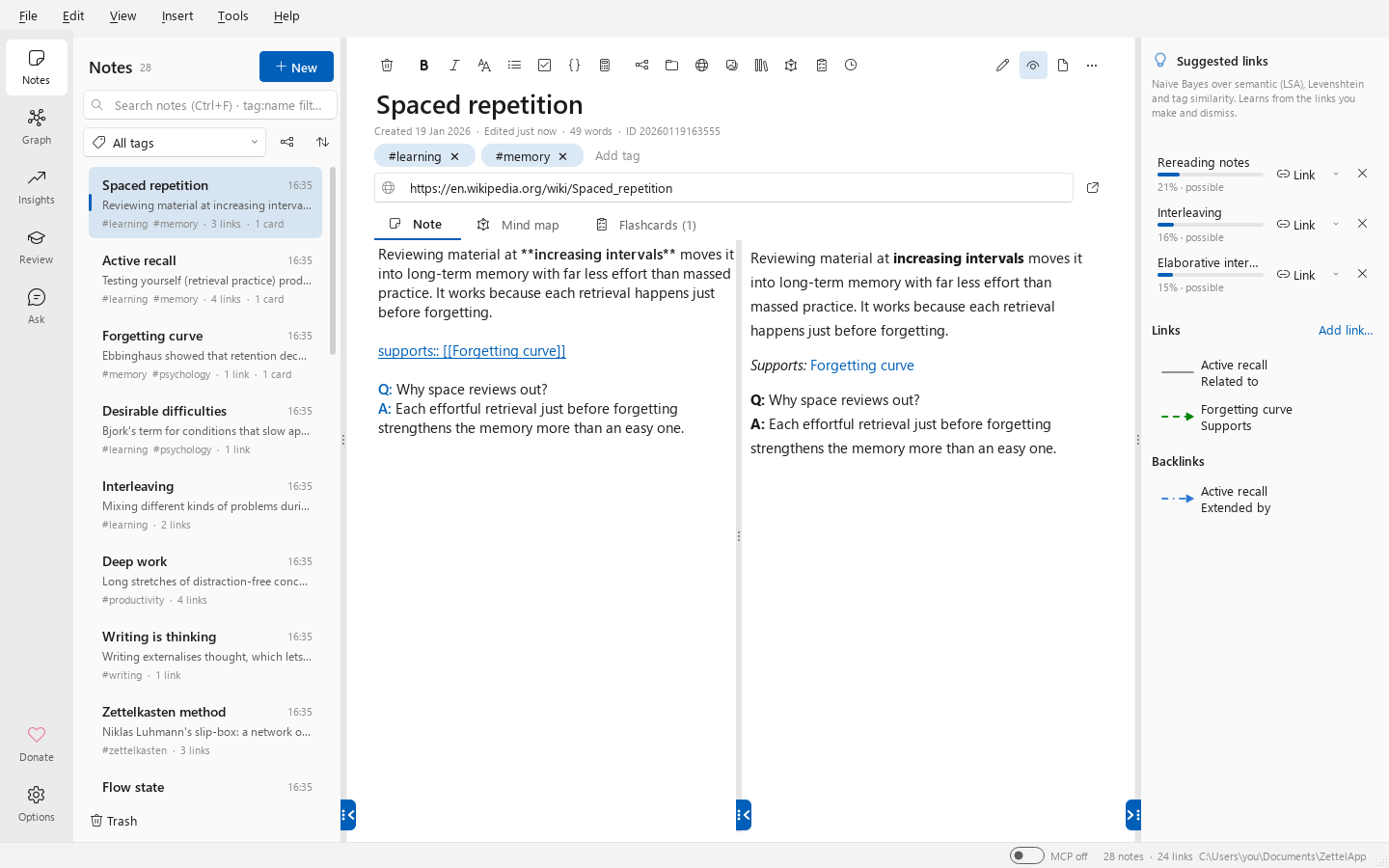
Vous devriez voir [[Forgetting curve]] souligné dans le texte. Dans le panneau latéral, Forgetting curve apparaît sous Liens.
Cliquez sur le bouton en forme d’œil (Split) de la barre d’outils : l’aperçu affiche un lien cliquable.
5. Préciser comment les notes sont liées
Transformez le lien en lien typé en ajoutant supports:: devant :
supports:: [[Forgetting curve]]
Vous devriez voir le lien répertorié sous Soutient dans le panneau latéral. Ouvrez Forgetting curve : ses Rétroliens affichent
Répétition espacée : Soutenu par, car supports est un type de lien orienté. Un simple [[lien]] signifie Lié à.
6. Utiliser une suggestion de lien
Rédigez quelques autres notes sur des idées apparentées, par exemple Active recall et Interleaving, avec une ou deux phrases et le tag
learning. Ouvrez ensuite l’une d’elles et consultez les Suggestions de liens dans le panneau latéral.
- Cliquez sur Lier pour accepter une suggestion. La petite flèche voisine permet de choisir un type de lien.
- Cliquez sur ✕ pour rejeter une suggestion inadaptée.
- Survolez une suggestion pour comprendre pourquoi elle a été proposée : chaque mesure fournit des indices pour ou contre le lien.
Ce qu’apprend le modèle : les suggestions acceptées deviennent des liens et entraînent le classificateur comme exemples positifs. Les suggestions rejetées sont mémorisées comme exemples négatifs et ne sont plus proposées pour cette paire. Les suggestions s’améliorent à mesure que vous utilisez cette fonction. Consultez Suggestions de liens.
7. Ajouter une image
Copiez une image (par exemple avec Win+Shift+S), cliquez dans le texte de la note et appuyez sur Ctrl+V. Vous pouvez aussi faire glisser un fichier image dans la note ou utiliser Insertion ▸ Image….
Vous devriez voir  dans le texte et l’image dans l’aperçu. Comme il s’agit de la première image de la note, elle devient
aussi son image de titre, affichée près du titre et dans le cercle de la note sur le graphe.
8. Esquisser une carte mentale
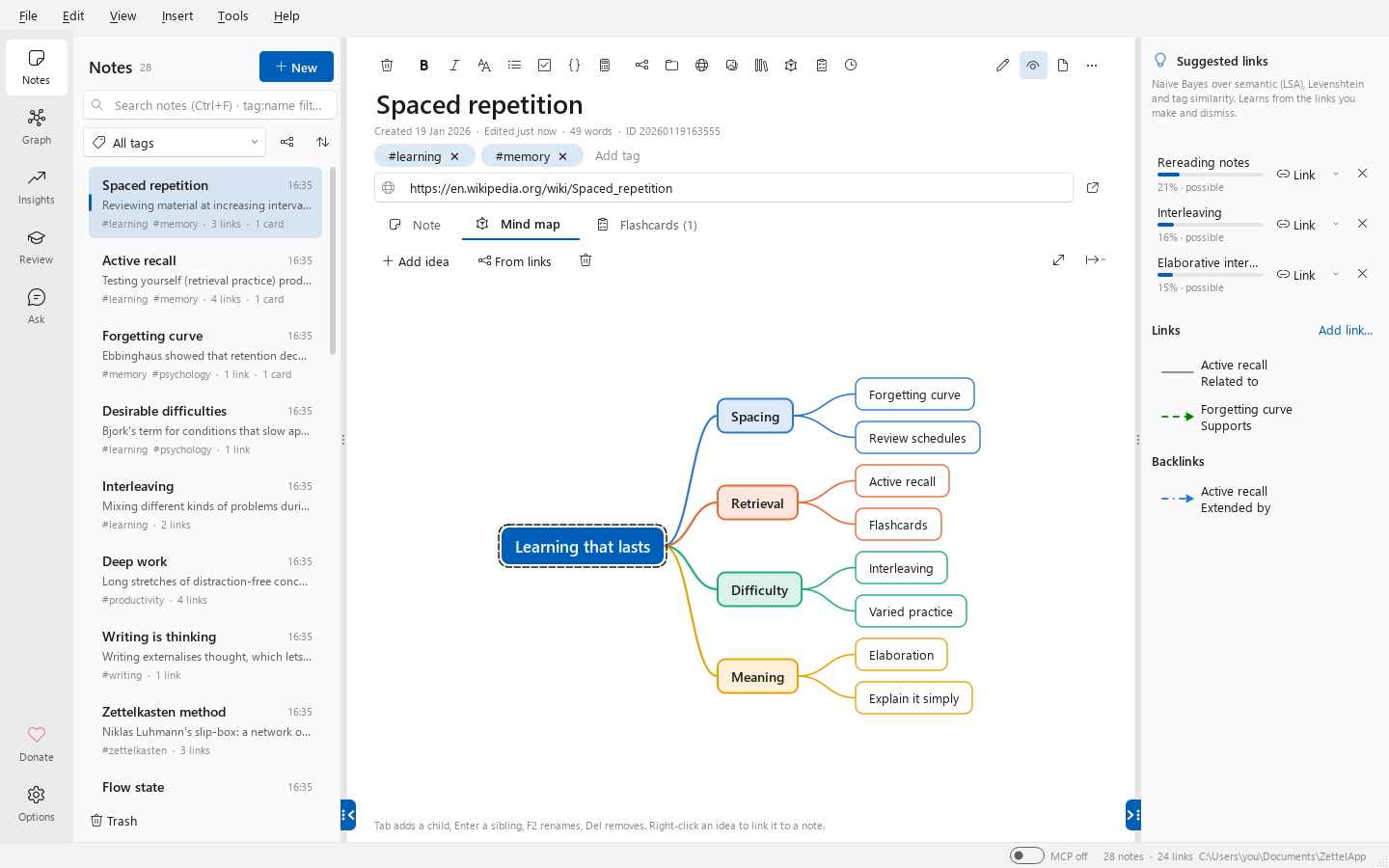
- Ouvrez l’onglet Carte mentale et cliquez sur Ajouter une idée.
- Appuyez sur Tab pour ajouter une idée enfant, sur Entrée pour une idée sœur, sur F2 pour renommer et sur Suppr pour supprimer. Les touches fléchées permettent de passer d’une idée à l’autre.
- Cliquez maintenant sur À partir des liens et confirmez que la carte que vous venez de dessiner peut être remplacée.
Vous devriez voir une carte mentale construite à partir des liens de la note, regroupés par type, avec un niveau supplémentaire correspondant aux liens propres à chaque note liée. Faites un clic droit sur une idée pour la relier à une note. Le bouton d’exportation permet d’enregistrer la carte en PNG, SVG ou FreeMind.
9. Créer des cartes mémoire et les réviser
Ajoutez ces lignes au texte de Répétition espacée :
Q: Why space reviews out?
A: Each effortful retrieval just before forgetting strengthens the memory.

{{c1::Hermann Ebbinghaus}} described the forgetting curve.
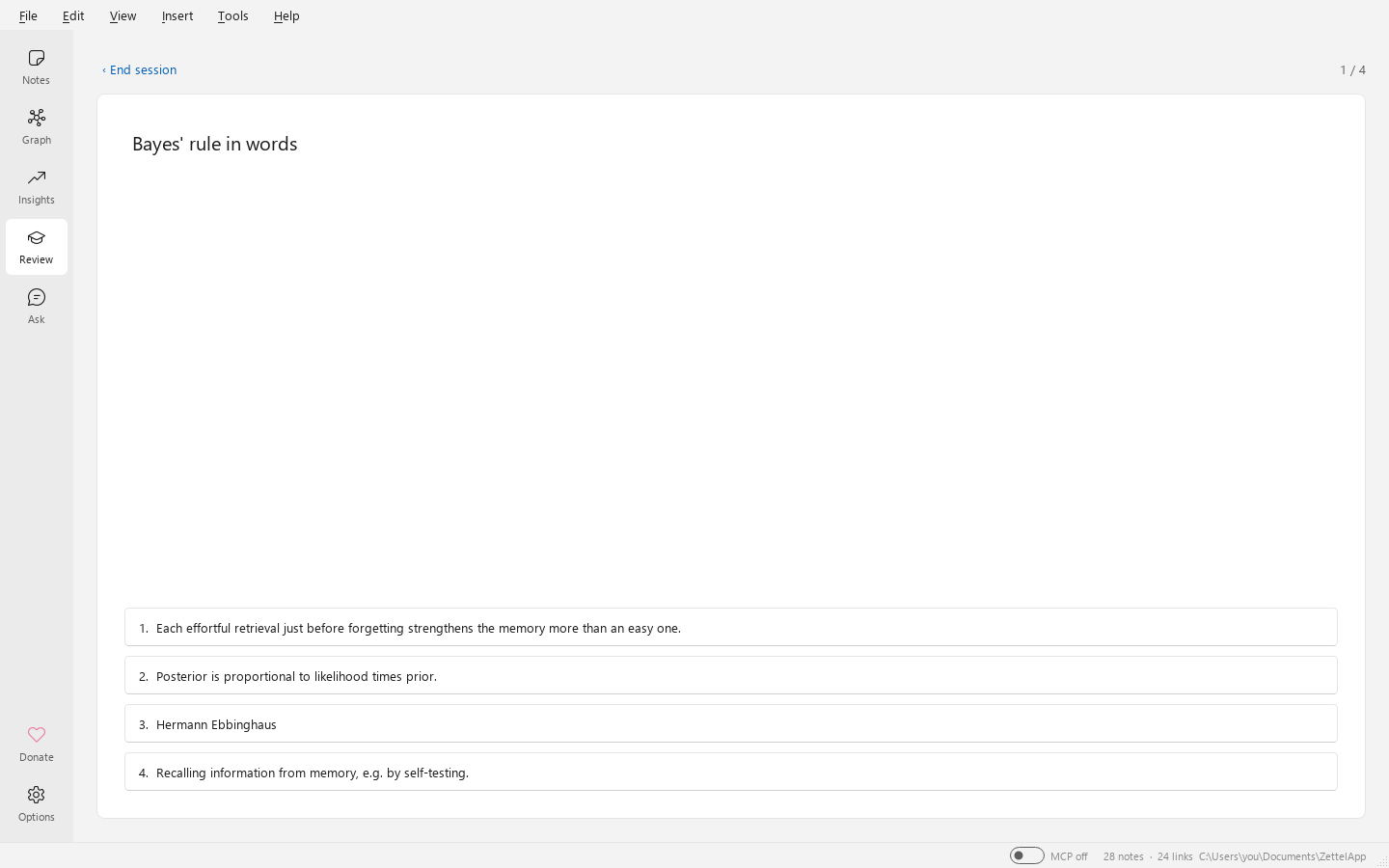
Vous devriez voir Cartes mémoire (2) dans l’onglet : une carte question-réponse et une carte à trous. Ouvrez ensuite Révision (Ctrl+4) et cliquez sur Commencer la révision.
- Appuyez sur Espace pour afficher la réponse.
- Évaluez votre réponse avec 1–4 (Encore, Difficile, Bien, Facile).
Le calendrier SM-2 détermine quand chaque carte revient. Essayez aussi Quiz d’entraînement ▸ Choix multiple ou Nommez cette note.
10. Explorer le graphe
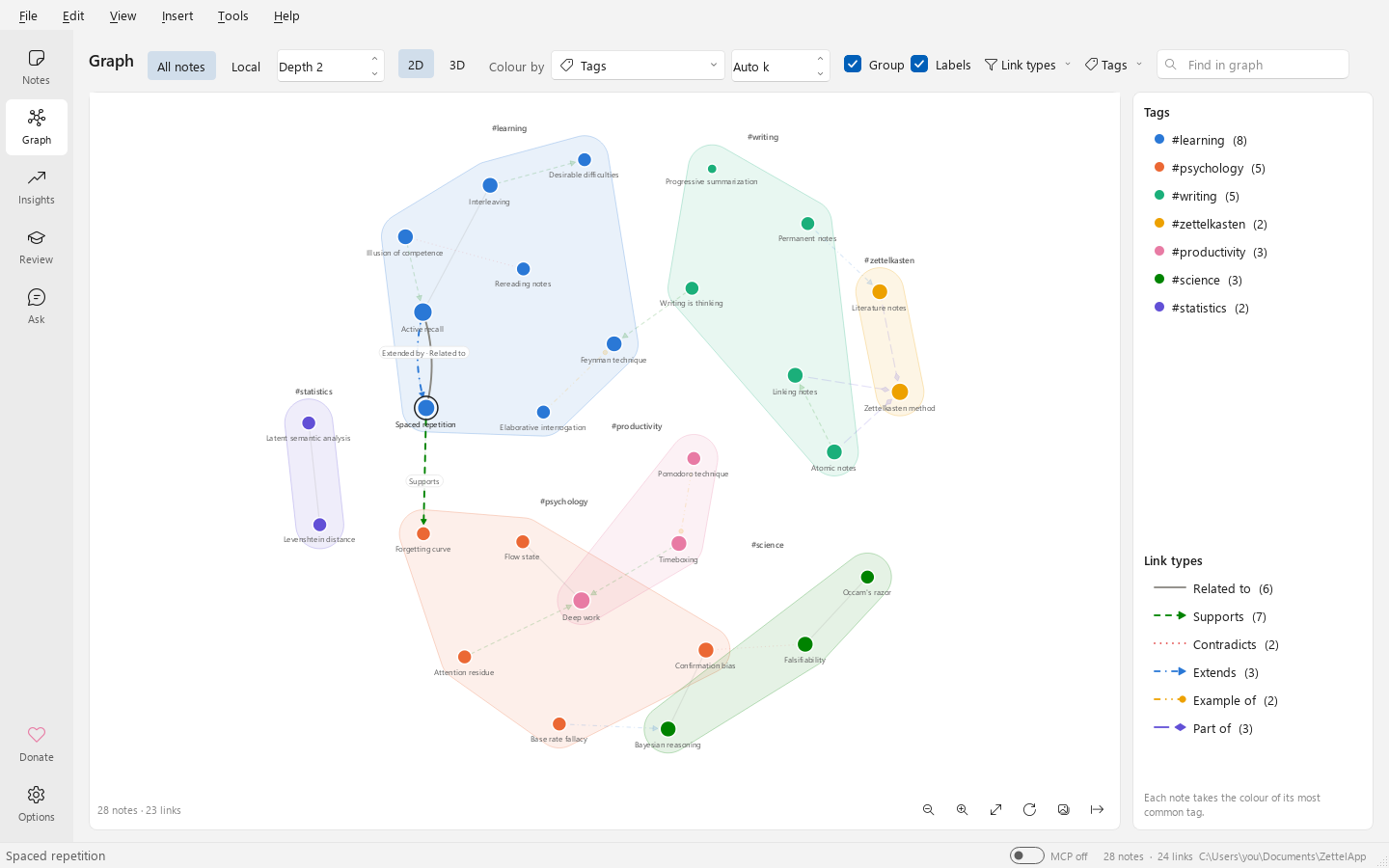
Ouvrez Graphe (Ctrl+2).
- Déplacez les notes par glisser-déposer, utilisez la molette pour zoomer et survolez une note pour mettre ses voisines en évidence.
- Sélectionnez une note sur la page Notes, revenez au graphe et cliquez sur Local, puis réglez Profondeur sur 1, 2 ou 3.
- Réglez Couleur by sur Groupes : k-moyennes. Les notes sont regroupées par sens, et la légende nomme chaque cluster à partir de ses mots-clés.
- Activez Regrouper pour rapprocher les éléments de chaque groupe sur un fond ombré.
- Cliquez sur 3D, faites glisser pour pivoter et essayez Rotate automatically.
11. Consulter Insights
Ouvrez Insights (Ctrl+3) pour voir le nombre de notes, les notes par mois, les tags principaux, les liens par type et les notes les plus connectées. Notes sans lien constitue votre liste de tâches : reliez ces notes à d’autres. Chaque graphique dispose d’une vue en tableau.
12. Citer un élément Zotero et rédiger une note de lecture (facultatif)
Zotero 7 ou une version ultérieure doit être ouvert, et l’option Autoriser les autres applications de cet ordinateur à communiquer avec Zotero doit être activée dans Paramètres ▸ Avancé :
- Choisissez Insertion ▸ Référence Zotero…, recherchez un élément et cliquez sur Insertion citation : un lien tel que Ebbinghaus (1885) qui ouvre l’élément dans Zotero est ajouté.
- Recommencez et cliquez sur Nouvelle literature note.
Vous devriez voir une nouvelle note contenant la référence, les liens Ouvrir in Zotero et Ouvrir PDF, le résumé, les sections
Idées clés / Mes réflexions et le tag literature. Consultez Zotero.
13. Interroger vos notes (facultatif)
- Dans Outils ▸ Options ▸ Assistant IA, choisissez un fournisseur (Anthropic, OpenAI ou Z.ai), collez votre clé API et cliquez sur Tester la connexion.
- Ouvrez Ask (Ctrl+5) et posez la question : Comment l’espacement et la récupération en mémoire agissent-ils ensemble ?
Vous devriez voir une réponse citant vos notes sous forme de liens, ainsi que la liste exacte des sources envoyées. Seules ces notes et votre question quittent votre ordinateur. Consultez Interroger vos notes.
14. Exporter un sous-graphe et synchroniser avec Anki (facultatif)
- Ouvrez une note, choisissez Fichier ▸ Exporter… (Ctrl+Shift+E), sélectionnez Note actuelle et notes liées, définissez la profondeur sur 2 et choisissez le format Website.
- Ouvrez le fichier
index.htmlde l’archive zip dans votre navigateur : il présente une petite partie de votre Zettelkasten. - Avec Anki ouvert et l’extension AnkiConnect (code
2055492159) installée, ouvrez Révision et cliquez sur Synchroniser avec Anki. Le lien source de chaque carte ouvre la note dans ZettelApp.
Consultez Exporter et importer et Anki.
15. Savoir où se trouvent vos données
- Vos notes sont dans le dossier du coffre (Fichier ▸ Afficher le coffre dans le gestionnaire de fichiers) :
zettel.dbetassets. - Une sauvegarde est créée automatiquement chaque jour ; Fichier ▸ Sauvegarder le coffre maintenant en crée une à tout moment.
- Les notes supprimées vont dans la Corbeille, sous la liste des notes, où vous pouvez les restaurer.
Consultez Confidentialité et sécurité.
Voilà ! Continuez à rédiger une idée par note, à justifier chaque nouveau lien et à laisser les suggestions et le graphe vous révéler ce que vous avez construit. Les raccourcis figurent dans Raccourcis clavier.