
Per iniziare
Installazione
ZettelApp funziona su Windows 10 (21H2 o successivo), Windows 11 e desktop Linux a 64 bit recenti. Scaricalo dall' ultima versione:
Windows
| Download | Usalo quando |
|---|---|
| Microsoft Store | Il modo più semplice: si installa dallo Store, si aggiorna da sola e non mostra avvisi di SmartScreen. |
ZettelApp-Setup.exe |
Vuoi una normale installazione con una voce nel menu Start, un programma di disinstallazione in Impostazioni ▸ App e collegamenti zettelapp:// che aprono le note da Anki. Non servono privilegi di amministratore: viene installato solo per il tuo account. |
ZettelApp-Portable.zip |
Non puoi installare software, oppure vuoi eseguirlo da una chiavetta USB. Decomprimilo ovunque ed esegui ZettelApp.exe. |
Il programma di installazione chiede quale lingua usare e propone la lingua di visualizzazione di Windows. Il programma di installazione e l'app sono tradotti in 11 lingue; cambia la lingua dell'app in Opzioni.
Ogni versione elenca i checksum SHA-256 (SHA256SUMS.txt). Per verificare un download in PowerShell:
Get-FileHash .\ZettelApp-Setup.exe -Algorithm SHA256
Linux
| Download | Usalo quando |
|---|---|
ZettelApp-Linux-amd64.deb |
Debian, Ubuntu, Mint o un'altra distribuzione basata su .deb. Installalo con sudo apt install ./ZettelApp-Linux-amd64.deb, oppure aprilo nel tuo software center. |
ZettelApp-Linux-x86_64.tar.gz |
Qualsiasi altra distribuzione, o senza installazione: estrailo dove vuoi ed esegui ZettelApp/zettelapp. |
ZettelApp-Linux-x86_64.flatpak |
Se usi Flatpak: flatpak install --user ./ZettelApp-Linux-x86_64.flatpak (il runtime arriva da Flathub). |
zettelapp (Snap) |
Dallo Snap Store: sudo snap install zettelapp. |
Entrambi includono Python e Qt; richiedono un desktop a 64 bit (X11 o Wayland — GNOME, KDE e altri) con le sue librerie grafiche standard. Per verificare un download in un terminale:
sha256sum ZettelApp-Linux-amd64.deb
Le chiavi API sono salvate nel Secret Service (GNOME Keyring o KWallet); senza un portachiavi restano
solo in memoria. I collegamenti zettelapp:// delle schede di Anki aprono le note subito con il .deb;
le altre installazioni configurano il gestore in Opzioni ▸ Integrazione con il desktop.
«Windows ha protetto il PC»
Le build non sono ancora firmate digitalmente, quindi Microsoft Defender SmartScreen potrebbe mostrare un avviso la prima volta che esegui il programma di installazione. Se lo hai scaricato dalla pagina ufficiale delle versioni e il checksum corrisponde, scegli Ulteriori informazioni ▸ Esegui comunque. La firma del codice è nella roadmap.
Il tuo primo vault
Un vault è una cartella che contiene le tue note: un file di database (zettel.db) e una cartella assets per le immagini.
Al primo avvio ZettelApp ne crea uno in Documenti\ZettelApp con undici note iniziali collegate. La nota
Benvenuto in ZettelApp guida attraverso collegamenti, tag, immagini, mappe mentali, flashcard e il resto dell'app. Un'
avventura facoltativa di dieci minuti offre lo stesso tour attraverso azioni reali. I nuovi vault creati con
File ▸ Nuovo vault… o File ▸ Apri vault… ricevono lo stesso materiale iniziale, così puoi lavorare altrove,
per esempio in una cartella di OneDrive.
File ▸ Apri recenti elenca i vault usati per ultimi.
Le note si salvano automaticamente mentre scrivi. Non c'è nessun pulsante Salva.
Un giro della finestra
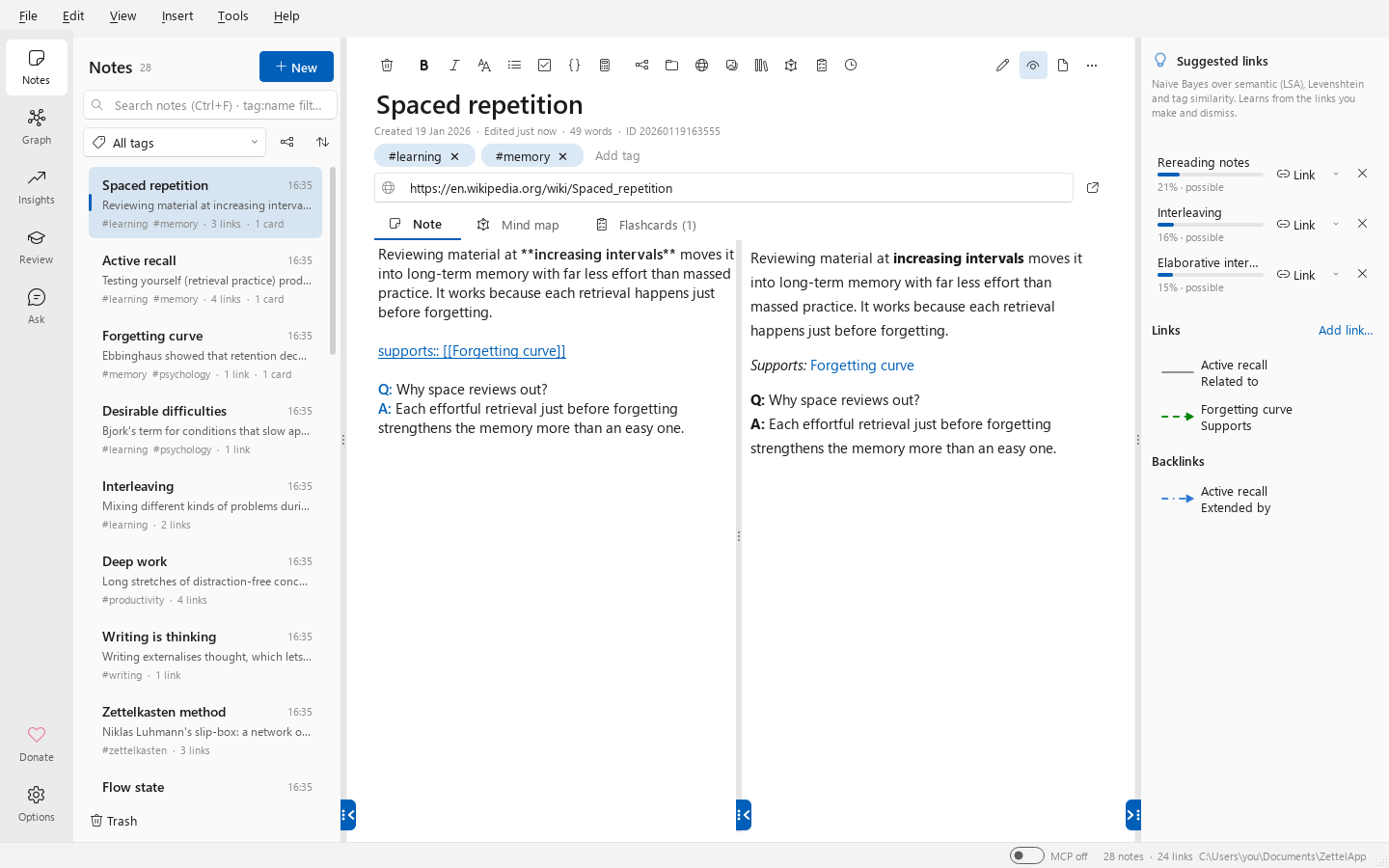
La barra di navigazione a sinistra passa da una pagina all'altra (Ctrl+1 – Ctrl+5):
- Nota: l'elenco delle note, l'editor e un pannello laterale.
- L'elenco ha la ricerca (funzionano anche i filtri
tag:nome), un filtro per tag, l'ordinamento e il Cestino. - L'editor ha il titolo, i tag, un collegamento alla fonte facoltativo e le schede per la Nota (Markdown, con le modalità Modifica, Divisa e Anteprima), la sua Mappa mentale e le sue Flashcard.
- Il pannello laterale mostra i Collegamenti suggeriti, i Collegamenti della nota e i suoi Collegamenti entranti.
- L'elenco ha la ricerca (funzionano anche i filtri
- Grafo: le tue note come una rete in 2D o 3D, colorate per tag o per cluster tematico.
- Statistiche: statistiche e grafici sul tuo vault.
- Ripasso: ripassi a ripetizione dilazionata, quiz e Anki.
- Chiedi: fai domande sulle tue note usando un provider di IA a tua scelta (facoltativo).
Opzioni (in fondo alla barra, oppure Strumenti ▸ Opzioni…, Ctrl+,) contiene le preferenze: tema, dimensione del testo dell'editor, suggerimenti di collegamento, tipi di collegamento, IA, server MCP, Anki, Zotero, integrazione con il desktop e backup.
L'app segue l'impostazione chiaro/scuro e il colore di accento di sistema. Puoi forzare un tema in Visualizza ▸ Tema.
Se cambi il colore d'accento con l'app aperta, lo segue subito.
Nero (OLED) è il tema scuro su nero puro, per gli schermi OLED. In Opzioni ▸ Generale puoi scegliere il tuo colore principale (pulsanti e altri accenti), colore secondario (collegamenti), colore di evidenziazione (testo selezionato e risultati della ricerca) e colore del testo; Usa il colore del tema ripristina quello originale.
Aggiornamenti
Circa quattro secondi dopo l'avvio, ZettelApp effettua una sola richiesta HTTPS a
https://dutrairs.github.io/ZettelApp/version.json per conoscere la versione più recente. Non invia nient'altro
(solo uno user-agent ZettelApp/<version>) e, se la richiesta fallisce, non vedrai nulla. Quando esiste una versione più recente,
compare un piccolo avviso nell'angolo in basso a destra, al massimo una volta per versione. Non prende mai il
focus. Scarica apre la pagina delle versioni nel browser, ✕ chiude l'avviso e
Non cercare aggiornamenti disattiva il controllo. Puoi riattivarlo in
Strumenti ▸ Opzioni ▸ Generale ▸ Cerca aggiornamenti all'avvio di ZettelApp. ZettelApp non installa mai
nulla da solo.
Disinstallazione
Su Windows, usa Impostazioni di Windows ▸ App ▸ App installate ▸ ZettelApp ▸ Disinstalla.
Su Linux, rimuovi il pacchetto (sudo apt remove zettelapp, o disinstallalo dal tuo software center); le tue note e le
tue impostazioni in ~/.config/ZettelApp restano al loro posto, a meno che tu non le elimini. Dopo la conferma, una finestra di dialogo offre
un'opzione, non selezionata, Elimina anche le impostazioni e i dati di ZettelApp. Rimuove le tue impostazioni, le chiavi
API salvate, i log, la cache e i backup automatici (%LOCALAPPDATA%\ZettelApp) e tutte le tue note (il database
e gli allegati dei tuoi vault). Lasciala deselezionata per conservare le note. Per la versione portatile, elimina la sua cartella.
Prossimi passi
- Impara la sintassi delle note in Note e collegamenti.
- Leggi come funzionano i suggerimenti di collegamento.
- Premi F1 in qualsiasi momento per aprire questa documentazione, oppure consulta le scorciatoie da tastiera.