
Tutorial: i tuoi primi 30 minuti
Un tour pratico. Ogni passaggio dice cosa fare e cosa dovresti vedere. I passaggi contrassegnati come facoltativi richiedono Zotero, una chiave IA o Anki; saltali se non usi questi strumenti.
Non conosci il metodo in sé? Leggi prima Che cos'è uno Zettelkasten?. Bastano cinque minuti.
1. Installa e apri il vault di benvenuto
- Scarica ZettelApp-Setup.exe dall'ultima versione
ed eseguilo, oppure decomprimi ZettelApp-Portable.zip ed esegui
ZettelApp.exe. - Avvia ZettelApp.
Dovresti vedere la pagina Note con undici note iniziali collegate in un nuovo vault in Documenti\ZettelApp. «Benvenuto in ZettelApp» è aperta nell'editor. Dopo un momento, ZettelApp propone anche l' avventura facoltativa Il Principe perduto dell'Archivio; scegli Non ora se preferisci questo tour scritto.
2. Crea una nota
- Premi Ctrl+N.
- Scrivi un titolo, per esempio Ripetizione dilazionata, e premi Enter per passare al testo.
- Scrivi un'idea con parole tue, in due o tre frasi: Ripassare il materiale a intervalli crescenti aiuta la memoria a lungo termine, perché ogni ripasso avviene appena prima di dimenticare.
Dovresti vedere la nota comparire in cima all'elenco. Non c'è nessun pulsante Salva: le note si salvano mentre
scrivi. L'ID sotto il titolo (per esempio 20261027153012) è l'indirizzo permanente della nota.
3. Aggiungi dei tag
Clicca Aggiungi tag sotto il titolo, scrivi learning e premi Enter. Aggiungi anche memory.
Dovresti vedere due chip, #learning e #memory. Il filtro tag sopra l'elenco ora li propone,
e scrivendo tag:memory nella casella di ricerca trovi la nota.
4. Collega un'altra nota
- Crea una seconda nota (Ctrl+N) intitolata Curva dell'oblio, con una frase: La memoria svanisce rapidamente se le informazioni non vengono ripassate.
- Torna a Ripetizione dilazionata (cliccala nell'elenco). Nel testo, scrivi
[[e poiCurv. - Scegli Curva dell'oblio dall'elenco di completamento e premi Enter.
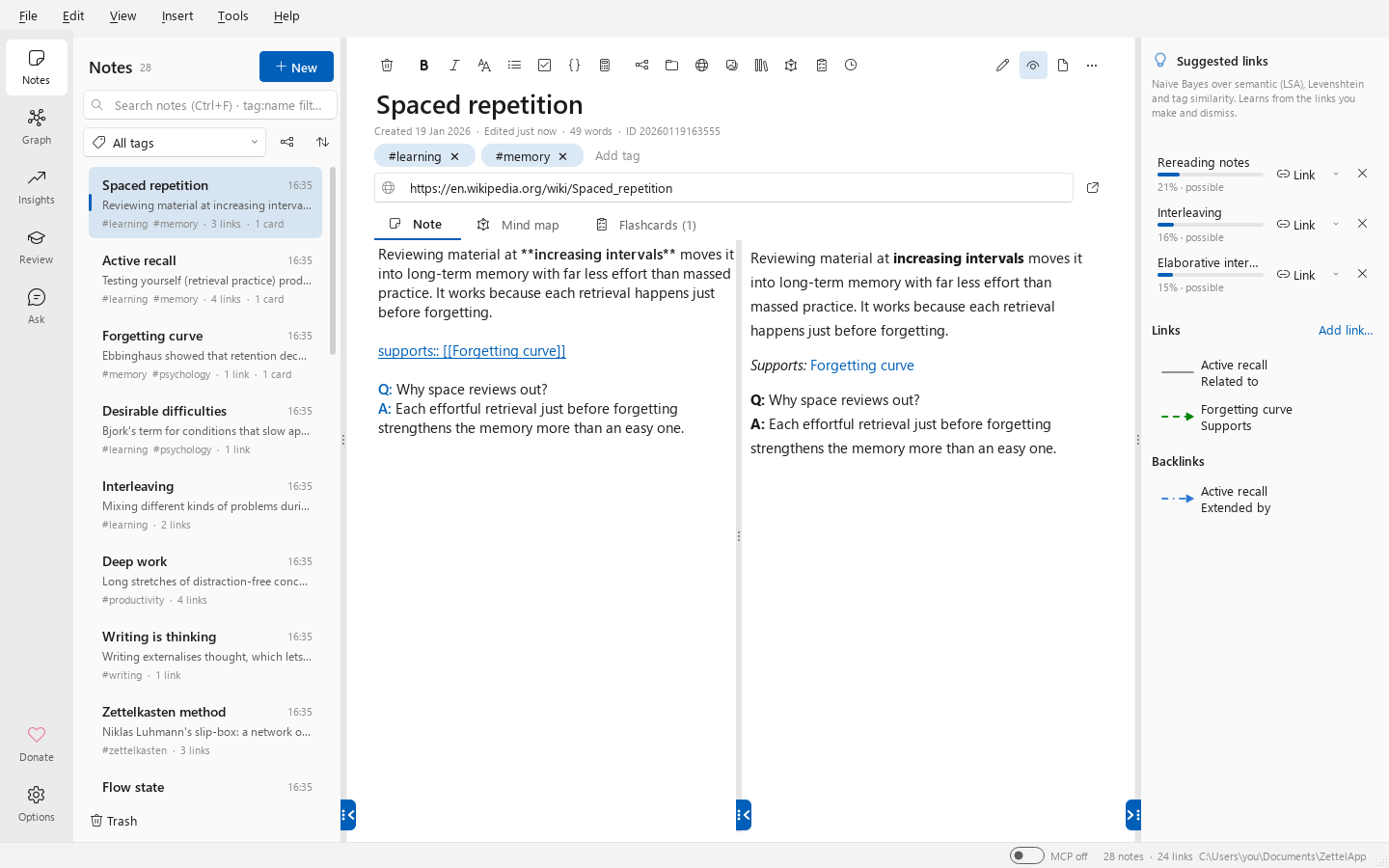
Dovresti vedere [[Curva dell'oblio]] sottolineato nel testo. Nel pannello laterale, Curva dell'oblio
compare sotto Collegamenti. Clicca il pulsante a forma di occhio (Vista divisa) nella barra degli strumenti: l'anteprima mostra un
collegamento cliccabile.
5. Di' come le note sono in relazione
Trasforma il collegamento in un collegamento tipizzato anteponendo supports:::
supports:: [[Curva dell'oblio]]
Dovresti vedere il collegamento elencato come Supporta nel pannello laterale. Apri Curva dell'oblio: i suoi
Collegamenti entranti riportano Ripetizione dilazionata: Supportata da, perché supports è un tipo di collegamento orientato.
I semplici [[collegamenti]] significano Correlata a.
6. Usa un collegamento suggerito
Scrivi qualche altra nota su idee correlate, per esempio Richiamo attivo e Alternanza, ciascuna con una
o due frasi e il tag learning. Poi aprine una e guarda i Collegamenti suggeriti nel
pannello laterale.
- Clicca Collega per accettare un suggerimento. La piccola freccia accanto sceglie un tipo di collegamento.
- Clicca ✕ per scartarne uno che non è adatto.
- Passa il mouse su un suggerimento per vedere perché è stato proposto: le prove a favore o contro di ogni misura.
Cosa impara il modello: i suggerimenti accettati diventano collegamenti, che addestrano il classificatore come esempi positivi. Quelli scartati vengono ricordati come esempi negativi e non vengono mai più suggeriti per quella coppia. I suggerimenti migliorano quanto più li usi. Vedi Suggerimenti di collegamento.
7. Aggiungi un'immagine
Copia un'immagine qualsiasi (per esempio con Win+Shift+S), clicca nel testo della nota e premi Ctrl+V. Puoi anche trascinare un file immagine oppure usare Inserisci ▸ Immagine….
Dovresti vedere  nel testo e l'immagine nell'anteprima. Poiché è la prima
immagine della nota, diventa anche l'immagine della nota, mostrata accanto al titolo e dentro il cerchio della nota
nel grafo.
8. Abbozza una mappa mentale
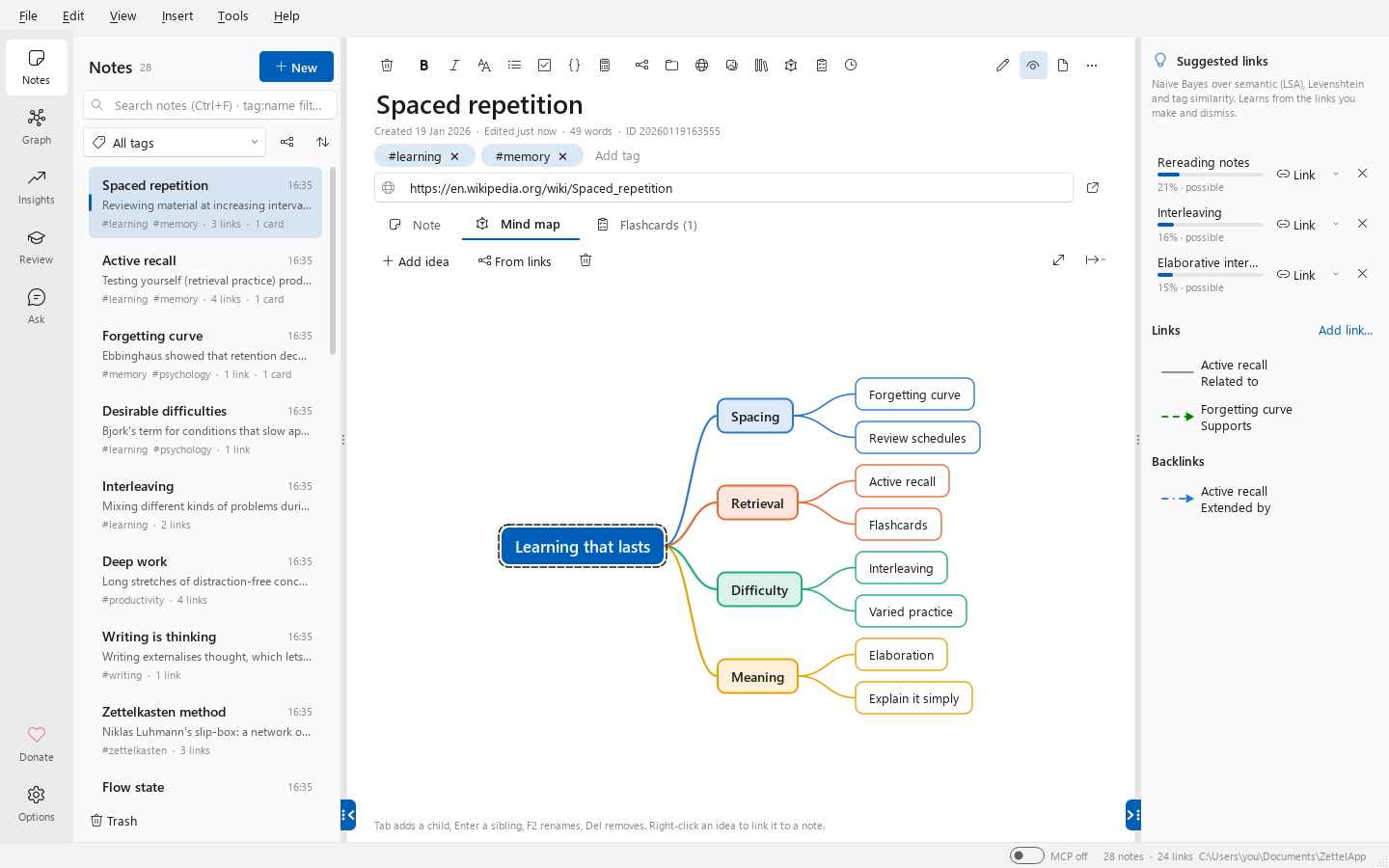
- Apri la scheda Mappa mentale e clicca Aggiungi idea.
- Premi Tab per aggiungere un'idea figlia, Enter per una sorella, F2 per rinominare e Del per eliminare. I tasti freccia si spostano tra le idee.
- Ora clicca Dai collegamenti e conferma che può sostituire la mappa che hai appena disegnato.
Dovresti vedere una mappa mentale creata dai collegamenti della nota, raggruppati per tipo di collegamento, con i collegamenti di ciascuna nota collegata un livello più in profondità. Clic destro su qualsiasi idea per collegarla a una nota. Il pulsante di esportazione salva in PNG, SVG o FreeMind.
9. Crea flashcard e ripassale
Aggiungi queste righe al testo di Ripetizione dilazionata:
Q: Why space reviews out?
A: Each effortful retrieval just before forgetting strengthens the memory.

{{c1::Hermann Ebbinghaus}} described the forgetting curve.
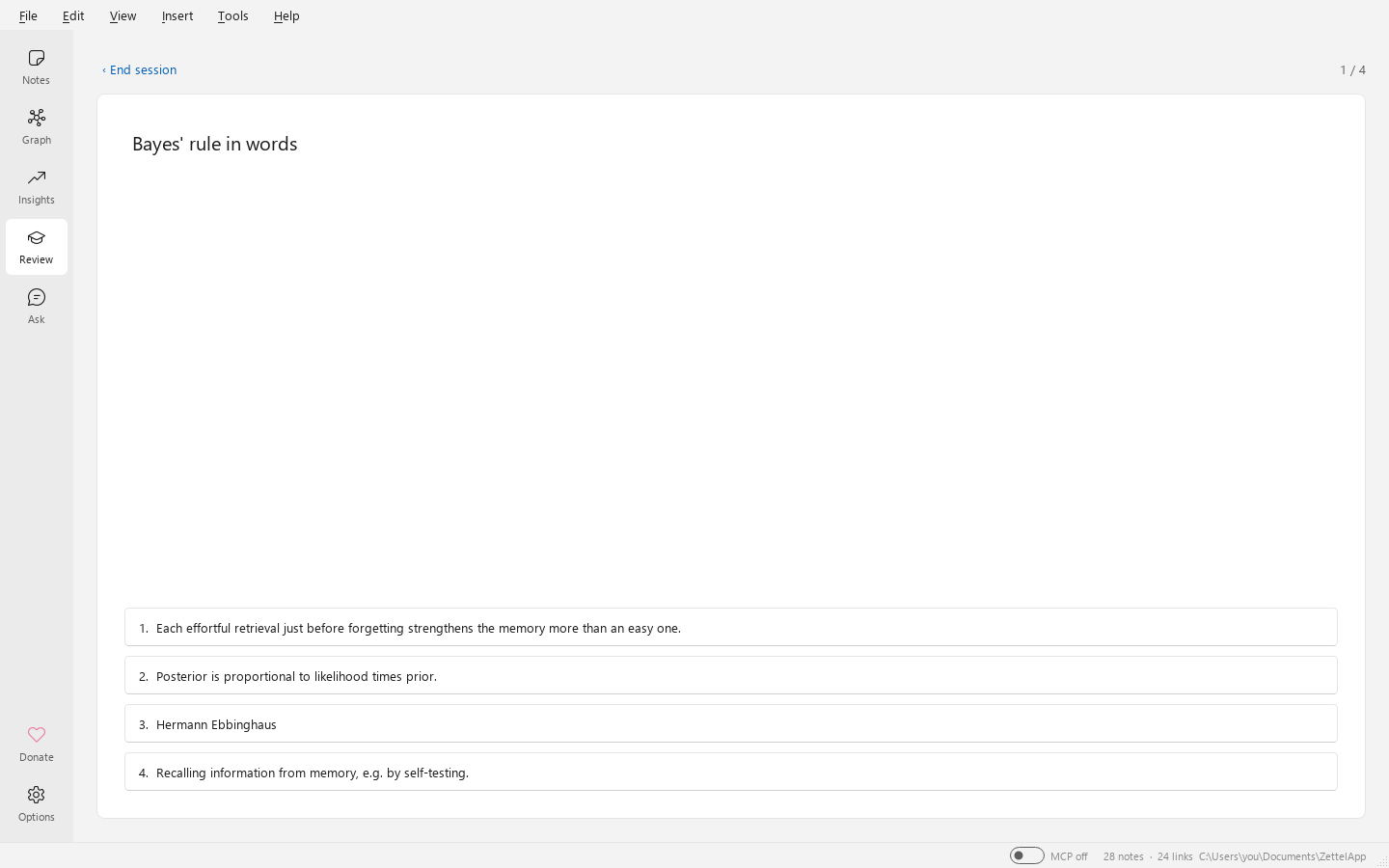
Dovresti vedere Flashcard (2) sulla scheda: una scheda domanda e una scheda cloze. Ora apri Ripasso (Ctrl+4) e clicca Inizia ripasso.
- Premi Space per mostrare la risposta.
- Valutati con 1–4 (Ancora, Difficile, Bene, Facile).
La pianificazione SM-2 decide quando ogni scheda ritorna. Prova anche Quiz di esercitazione ▸ Scelta multipla o Dai un nome a quella nota.
10. Esplora il grafo
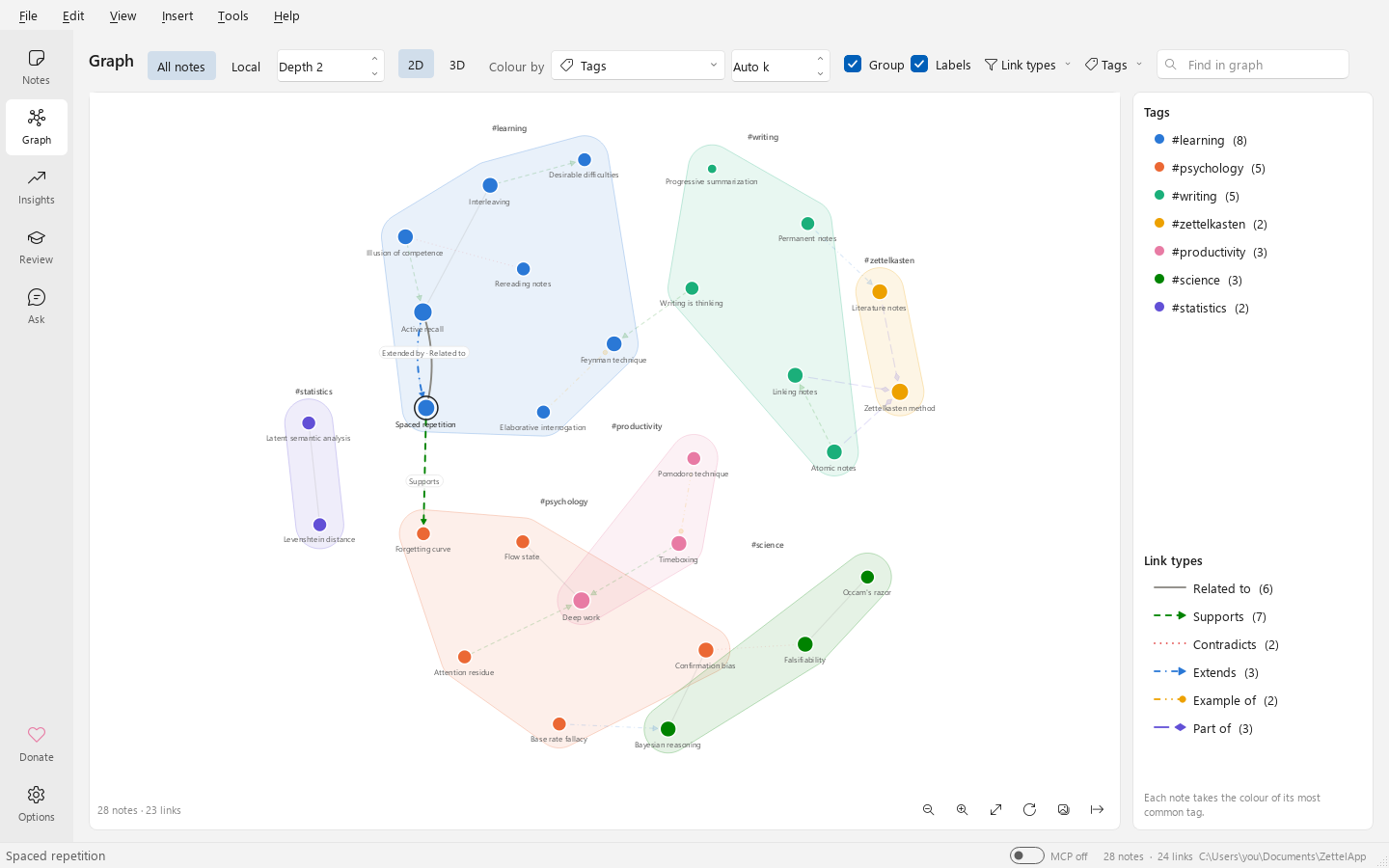
Apri Grafo (Ctrl+2).
- Trascina le note, usa la rotellina per lo zoom e passa il mouse su una nota per evidenziare le sue vicine.
- Seleziona una nota nella pagina Note, torna indietro e clicca Locale, poi cambia Profondità in 1, 2 o 3.
- Imposta Colora per su Cluster: k-means. Le note vengono raggruppate per significato e la legenda dà un nome a ogni cluster con le sue parole chiave.
- Attiva Raggruppa per avvicinare ogni gruppo su uno sfondo ombreggiato.
- Clicca 3D, trascina per orbitare e prova Ruota automaticamente.
11. Controlla le tue Statistiche
Apri Statistiche (Ctrl+3) per vedere conteggi, note per mese, tag principali, collegamenti per tipo e le note più connesse. Note non collegate è la tua lista di cose da fare: collegale a qualcosa. Ogni grafico ha una vista a tabella.
12. Cita un elemento di Zotero e scrivi una nota bibliografica (facoltativo)
Con Zotero 7+ in esecuzione e l'opzione Consenti ad altre applicazioni su questo computer di comunicare con Zotero attivata in Impostazioni ▸ Avanzate:
- Scegli Inserisci ▸ Riferimento Zotero…, cerca un elemento e clicca Inserisci citazione: un collegamento come Ebbinghaus (1885) che apre l'elemento in Zotero.
- Ripeti l'operazione e clicca Nuova nota bibliografica.
Dovresti vedere una nuova nota con il riferimento, i collegamenti Apri in Zotero e Apri PDF, l'abstract e
le sezioni Idee chiave / I miei pensieri, con il tag literature. Vedi Zotero.
13. Chiedi alle tue note (facoltativo)
- In Strumenti ▸ Opzioni ▸ Assistente IA, scegli un provider (Anthropic, OpenAI o Z.ai), incolla la tua chiave API e clicca Prova connessione.
- Apri Chiedi (Ctrl+5) e chiedi: In che modo distanziamento e richiamo lavorano insieme?
Dovresti vedere una risposta che cita le tue note come collegamenti e l'elenco esatto delle fonti inviate. Solo quelle note e la tua domanda lasciano il tuo computer. Vedi Chiedi alle tue note.
14. Esporta un sottografo e sincronizza con Anki (facoltativo)
- Apri una nota, scegli File ▸ Esporta… (Ctrl+Shift+E), seleziona Nota corrente e note collegate, profondità 2 e il formato Sito web.
- Apri l'
index.htmldello zip nel browser: un piccolo sito web di quella parte del tuo Zettelkasten. - Con Anki in esecuzione e il componente aggiuntivo AnkiConnect (codice
2055492159) installato, apri Ripasso e clicca Sincronizza con Anki. Il collegamento alla fonte di ogni scheda apre la nota in ZettelApp.
Vedi Esportazione e importazione e Anki.
15. Sai dove risiedono i tuoi dati
- Le tue note risiedono nella cartella del vault (File ▸ Mostra vault nel gestore file):
zettel.dbpiùassets. - Un backup viene creato automaticamente una volta al giorno e File ▸ Esegui backup del vault ora ne crea uno in qualsiasi momento.
- Le note eliminate vanno nel Cestino sotto l'elenco delle note, dove puoi ripristinarle.
Dettagli in Privacy e sicurezza.
Ecco fatto. Continua a scrivere un'idea per nota, collega ogni nuova nota con un motivo e lascia che i suggerimenti e il grafo ti mostrino ciò che hai. Le scorciatoie sono in Scorciatoie da tastiera.