
Primeiros passos
Instalação
O ZettelApp roda no Windows 10 (21H2 ou posterior), no Windows 11 e em desktops Linux de 64 bits recentes. Baixe-o da versão mais recente:
Windows
| Download | Use quando |
|---|---|
| Microsoft Store | O jeito mais simples: instala pela loja, atualiza sozinho e não mostra aviso do SmartScreen. |
ZettelApp-Setup.exe |
Você quer uma instalação normal, com entrada no menu Iniciar, um desinstalador em Configurações ▸ Aplicativos e links zettelapp:// que abrem notas a partir do Anki. Não são necessários direitos de administrador: ele instala somente para a sua conta. |
ZettelApp-Portable.zip |
Você não pode instalar software ou quer executá-lo de um pen drive USB. Descompacte-o em qualquer lugar e execute ZettelApp.exe. |
O instalador pergunta qual idioma usar e sugere o idioma de exibição do seu Windows. O instalador e o aplicativo são traduzidos para 11 idiomas; altere o idioma do aplicativo em Opções.
Cada versão lista somas de verificação SHA-256 (SHA256SUMS.txt). Para conferir um download no PowerShell:
Get-FileHash .\ZettelApp-Setup.exe -Algorithm SHA256
Linux
| Download | Use quando |
|---|---|
ZettelApp-Linux-amd64.deb |
Debian, Ubuntu, Mint ou outra distribuição baseada em .deb. Instale com sudo apt install ./ZettelApp-Linux-amd64.deb, ou abra no seu centro de aplicativos. |
ZettelApp-Linux-x86_64.tar.gz |
Qualquer outra distribuição, ou sem instalação: descompacte em qualquer lugar e execute ZettelApp/zettelapp. |
ZettelApp-Linux-x86_64.flatpak |
Se você usa Flatpak: flatpak install --user ./ZettelApp-Linux-x86_64.flatpak (o runtime vem do Flathub). |
zettelapp (Snap) |
Pela Snap Store: sudo snap install zettelapp. |
Ambos incluem Python e Qt; eles precisam de um desktop de 64 bits (X11 ou Wayland — GNOME, KDE e outros) com suas bibliotecas gráficas padrão. Para verificar um download em um terminal:
sha256sum ZettelApp-Linux-amd64.deb
As chaves de API são armazenadas no Serviço de Segredos (GNOME Keyring ou KWallet); sem um chaveiro,
ficam apenas na memória. Links zettelapp:// de cartões do Anki abrem notas de imediato com o .deb;
outras instalações configuram o manipulador em Opções ▸ Integração com a área de trabalho.
"O Windows protegeu seu computador"
As compilações ainda não têm assinatura de código, então o Microsoft Defender SmartScreen pode exibir um aviso na primeira vez que você executar o instalador. Se você o baixou da página oficial de versões e a soma de verificação confere, escolha Mais informações ▸ Executar assim mesmo. A assinatura de código está no roadmap.
Seu primeiro cofre
Um cofre é uma pasta que guarda suas notas: um arquivo de banco de dados (zettel.db) e uma pasta assets para imagens.
Na primeira inicialização, o ZettelApp cria um em Documentos\ZettelApp com onze notas iniciais ligadas entre si. A nota
Bem-vindo ao ZettelApp conduz por links, tags, imagens, mapas mentais, flashcards e o restante do aplicativo. Uma
aventura opcional de dez minutos oferece o mesmo tour por meio de ações reais. Os novos cofres criados com
Arquivo ▸ Novo cofre… ou Arquivo ▸ Abrir cofre… recebem o mesmo material inicial, então você pode trabalhar em outro lugar,
por exemplo em uma pasta do OneDrive.
Arquivo ▸ Abrir recentes lista os cofres que você usou por último.
As notas são salvas automaticamente enquanto você digita. Não há botão Salvar.
Um tour pela janela
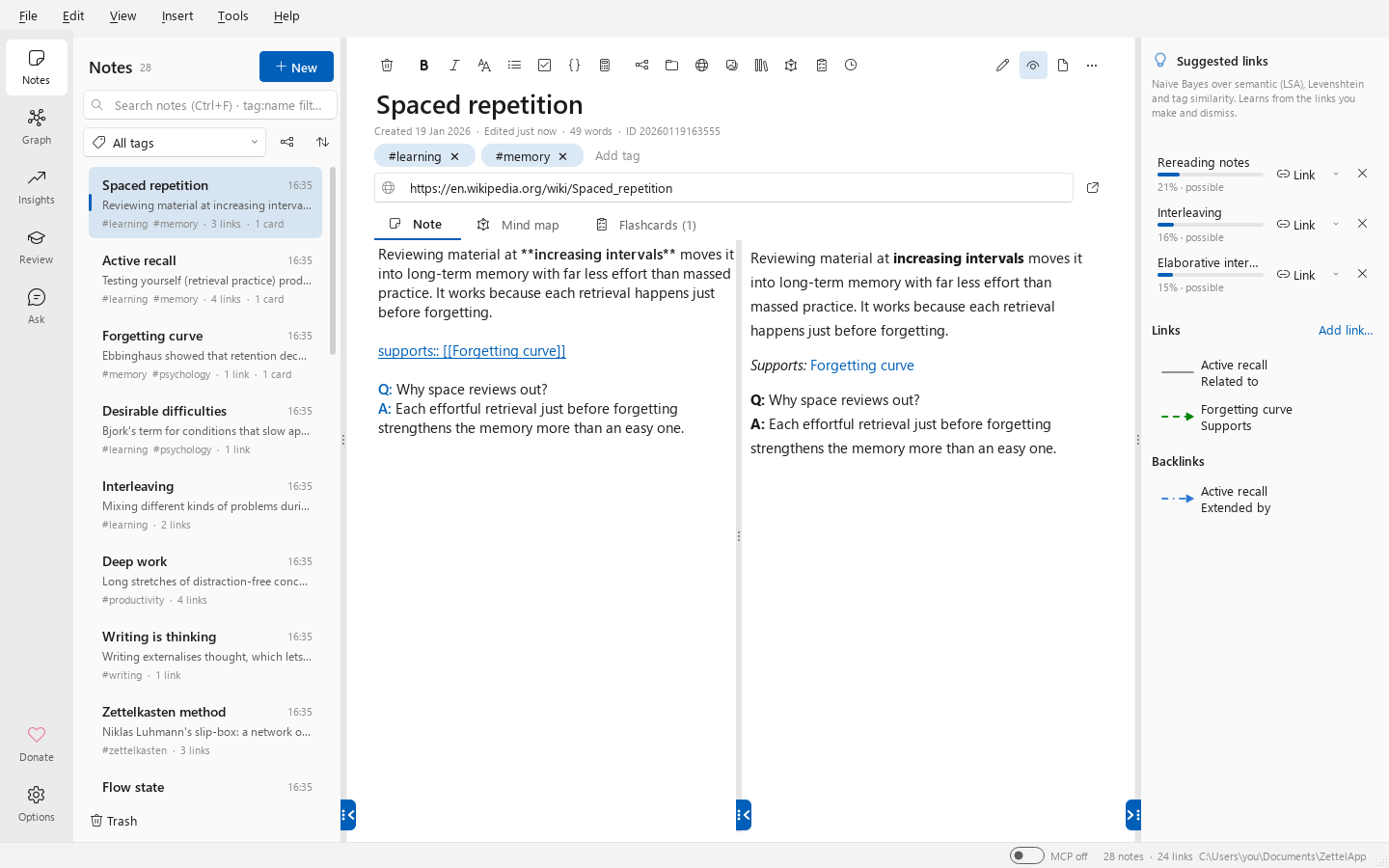
A barra de navegação à esquerda alterna entre as páginas (Ctrl+1 a Ctrl+5):
- Notas: a lista de notas, o editor e um painel lateral.
- A lista tem busca (filtros
tag:nometambém funcionam), um filtro de tags, ordenação e a Lixeira. - O editor tem o título, as tags, um link de fonte opcional e abas para a Nota (Markdown, com os modos Editar, Dividir e Pré-visualizar), seu Mapa mental e seus Flashcards.
- O painel lateral mostra os Links sugeridos, os Links da nota e seus Backlinks.
- A lista tem busca (filtros
- Grafo: suas notas como uma rede em 2D ou 3D, coloridas por tag ou por cluster de assunto.
- Insights: estatísticas e gráficos sobre o seu cofre.
- Revisão: revisões por repetição espaçada, quizzes e Anki.
- Perguntar: faça perguntas sobre suas notas usando um provedor de IA à sua escolha (opcional).
As Opções (na parte inferior da barra, ou Ferramentas ▸ Opções…, Ctrl+,) reúnem as preferências: tema, tamanho do texto do editor, sugestões de links, tipos de link, IA, servidor MCP, Anki, Zotero, integração com a área de trabalho e backups.
O aplicativo segue a configuração claro/escuro e a cor de destaque do sistema. Você pode forçar um tema em Exibir ▸ Tema.
Se você mudar a cor de destaque com o app aberto, ele acompanha na hora.
Preto (OLED) é o tema escuro sobre preto puro, para telas OLED. Em Opções ▸ Geral você pode escolher sua cor principal (botões e outros destaques), cor secundária (links), cor de destaque (texto selecionado e resultados da busca) e cor do texto; Usar a cor do tema volta à original.
Atualizações
Cerca de quatro segundos depois de iniciar, o ZettelApp faz uma requisição HTTPS para
https://dutrairs.github.io/ZettelApp/version.json para saber a versão mais recente. Ele não envia mais nada
(apenas um user-agent ZettelApp/<version>), e se a requisição falhar você não verá nada. Quando existe uma versão
mais nova, um pequeno aviso aparece no canto inferior direito, no máximo uma vez por versão. Ele nunca
rouba o foco. Baixar abre a página de versões no navegador, ✕ fecha o aviso e
Não verificar atualizações desativa a verificação. Você pode reativá-la em
Ferramentas ▸ Opções ▸ Geral ▸ Verificar atualizações quando o ZettelApp iniciar. O ZettelApp nunca instala
nada por conta própria.
Desinstalação
No Windows, use Configurações do Windows ▸ Aplicativos ▸ Aplicativos instalados ▸ ZettelApp ▸ Desinstalar.
No Linux, remova o pacote (sudo apt remove zettelapp, ou desinstale pelo seu centro de aplicativos); suas notas e
suas configurações em ~/.config/ZettelApp permanecem, a menos que você as exclua. Depois que você confirmar, uma caixa de diálogo oferece
uma opção desmarcada Excluir também minhas configurações e dados do ZettelApp. Ela remove suas configurações, chaves de API
salvas, logs, cache e backups automáticos (%LOCALAPPDATA%\ZettelApp) e todas as suas notas (o banco de dados
e os anexos dos seus cofres). Deixe-a desmarcada para manter suas notas. Na versão portátil, exclua a pasta dela.
Próximos passos
- Aprenda a sintaxe das notas em Notas e links.
- Leia como funcionam as sugestões de links.
- Pressione F1 a qualquer momento para abrir esta documentação, ou veja os atalhos de teclado.