
Tutorial: seus primeiros 30 minutos
Um passeio prático. Cada passo diz o que fazer e o que você deve ver. Os passos marcados como opcional precisam do Zotero, de uma chave de IA ou do Anki; pule-os se você não usa essas ferramentas.
Novo no próprio método? Leia primeiro O que é um Zettelkasten?. Leva cinco minutos.
1. Instale e abra o cofre de boas-vindas
- Baixe o ZettelApp-Setup.exe da versão mais recente
e execute-o, ou descompacte o ZettelApp-Portable.zip e execute
ZettelApp.exe. - Inicie o ZettelApp.
Você deve ver a página Notas com onze notas iniciais ligadas entre si, em um novo cofre em Documentos\ZettelApp. "Bem-vindo ao ZettelApp" está aberta no editor. Depois de um instante, o ZettelApp também oferece a aventura opcional O Príncipe Perdido do Arquivo; escolha Agora não se preferir este tour escrito.
2. Crie uma nota
- Pressione Ctrl+N.
- Digite um título, por exemplo Repetição espaçada, e pressione Enter para ir ao texto.
- Escreva uma ideia com suas próprias palavras, em duas ou três frases: Revisar o conteúdo em intervalos crescentes ajuda a memória de longo prazo, porque cada revisão acontece logo antes do esquecimento.
Você deve ver a nota aparecer no topo da lista. Não há botão Salvar: as notas são salvas enquanto você
digita. O ID abaixo do título (por exemplo 20261027153012) é o endereço permanente da nota.
3. Adicione tags
Clique em Adicionar tag abaixo do título, digite learning e pressione Enter. Adicione memory também.
Você deve ver dois chips, #learning e #memory. O filtro de tags acima da lista agora os oferece,
e digitar tag:memory na caixa de busca encontra a nota.
4. Ligue a outra nota
- Crie uma segunda nota (Ctrl+N) com o título Curva do esquecimento e uma frase: A memória se esvai rapidamente, a menos que a informação seja revisada.
- Volte para Repetição espaçada (clique nela na lista). No texto, digite
[[e depoisCurv. - Escolha Curva do esquecimento na lista de preenchimento e pressione Enter.
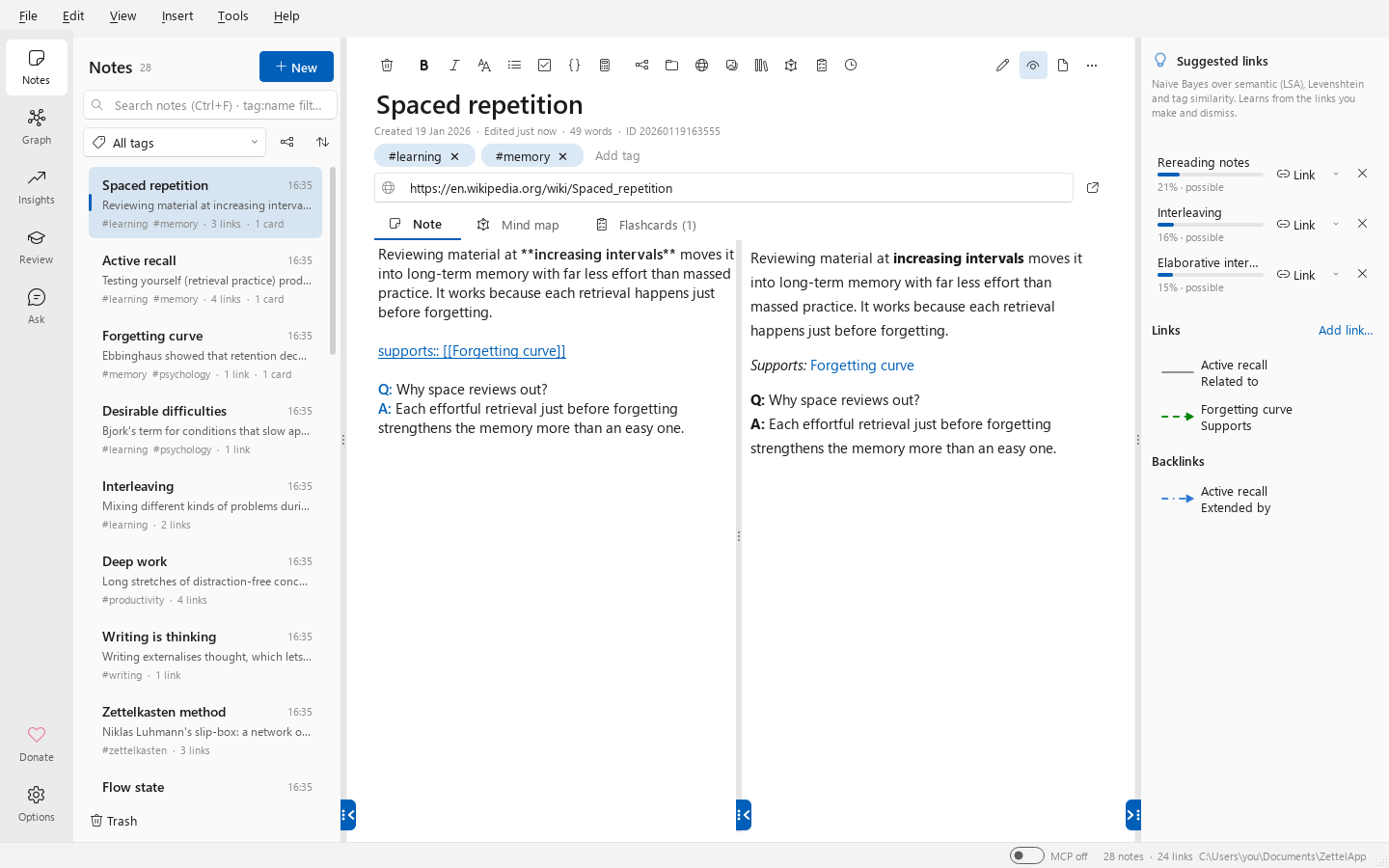
Você deve ver [[Curva do esquecimento]] sublinhado no texto. No painel lateral, Curva do esquecimento
aparece em Links. Clique no botão de olho (Visão dividida) na barra de ferramentas: a pré-visualização mostra um link
clicável.
5. Diga como as notas se relacionam
Transforme o link em um link tipado colocando supports:: na frente:
supports:: [[Curva do esquecimento]]
Você deve ver o link listado como Apoia no painel lateral. Abra Curva do esquecimento: seus
Backlinks dizem Repetição espaçada: Apoiada por, porque supports é um tipo de link direcionado.
Os [[links]] simples significam Relacionada a.
6. Use um link sugerido
Escreva mais algumas notas sobre ideias relacionadas, por exemplo Recordação ativa e Intercalação, cada uma com uma
ou duas frases e a tag learning. Depois abra uma delas e olhe os Links sugeridos no
painel lateral.
- Clique em Link para aceitar uma sugestão. A pequena seta ao lado dele escolhe um tipo de link.
- Clique em ✕ para dispensar uma que não serve.
- Passe o mouse sobre uma sugestão para ver por que ela foi sugerida: a evidência de cada medida a favor ou contra.
O que o modelo aprende: as sugestões aceitas viram links, que treinam o classificador como exemplos positivos. As dispensadas são lembradas como exemplos negativos e nunca mais são sugeridas para aquele par. As sugestões melhoram quanto mais você as usa. Veja Sugestões de links.
7. Adicione uma imagem
Copie qualquer imagem (por exemplo com Win+Shift+S), clique no texto da nota e pressione Ctrl+V. Você também pode arrastar um arquivo de imagem para dentro ou usar Inserir ▸ Imagem….
Você deve ver  no texto e a imagem na pré-visualização. Como é a primeira imagem da nota,
ela também vira a imagem da nota, exibida ao lado do título e dentro do círculo da nota
no grafo.
8. Esboce um mapa mental
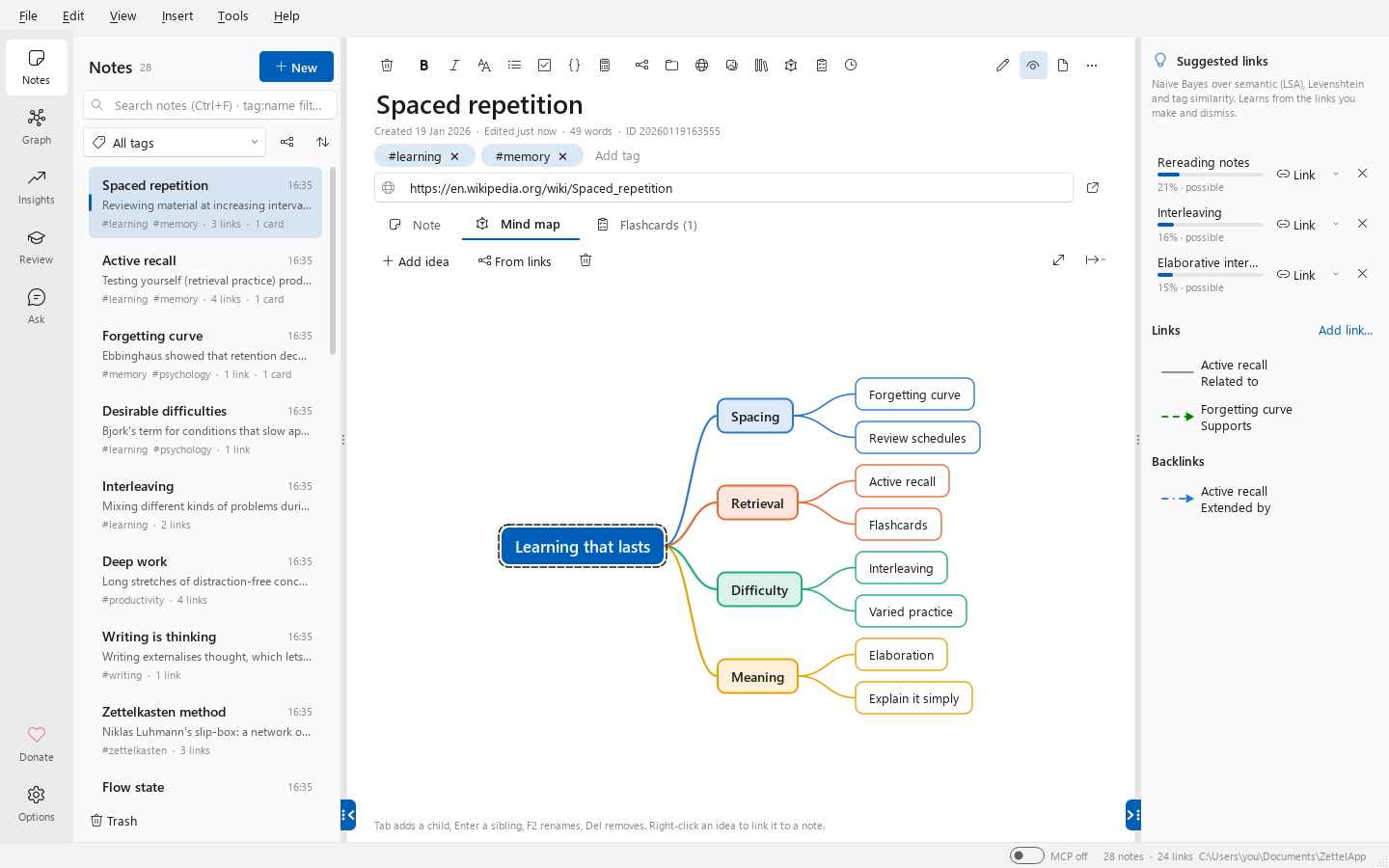
- Abra a aba Mapa mental e clique em Adicionar ideia.
- Pressione Tab para adicionar uma ideia filha, Enter para uma irmã, F2 para renomear e Del para excluir. As setas do teclado movem entre as ideias.
- Agora clique em A partir dos links e confirme que ele pode substituir o mapa que você acabou de desenhar.
Você deve ver um mapa mental construído a partir dos links da nota, agrupado por tipo de link, com os próprios links de cada nota ligada um nível abaixo. Clique com o botão direito em qualquer ideia para ligá-la a uma nota. O botão de exportação salva PNG, SVG ou FreeMind.
9. Crie flashcards e revise-os
Adicione estas linhas ao texto de Repetição espaçada:
Q: Why space reviews out?
A: Each effortful retrieval just before forgetting strengthens the memory.

{{c1::Hermann Ebbinghaus}} described the forgetting curve.
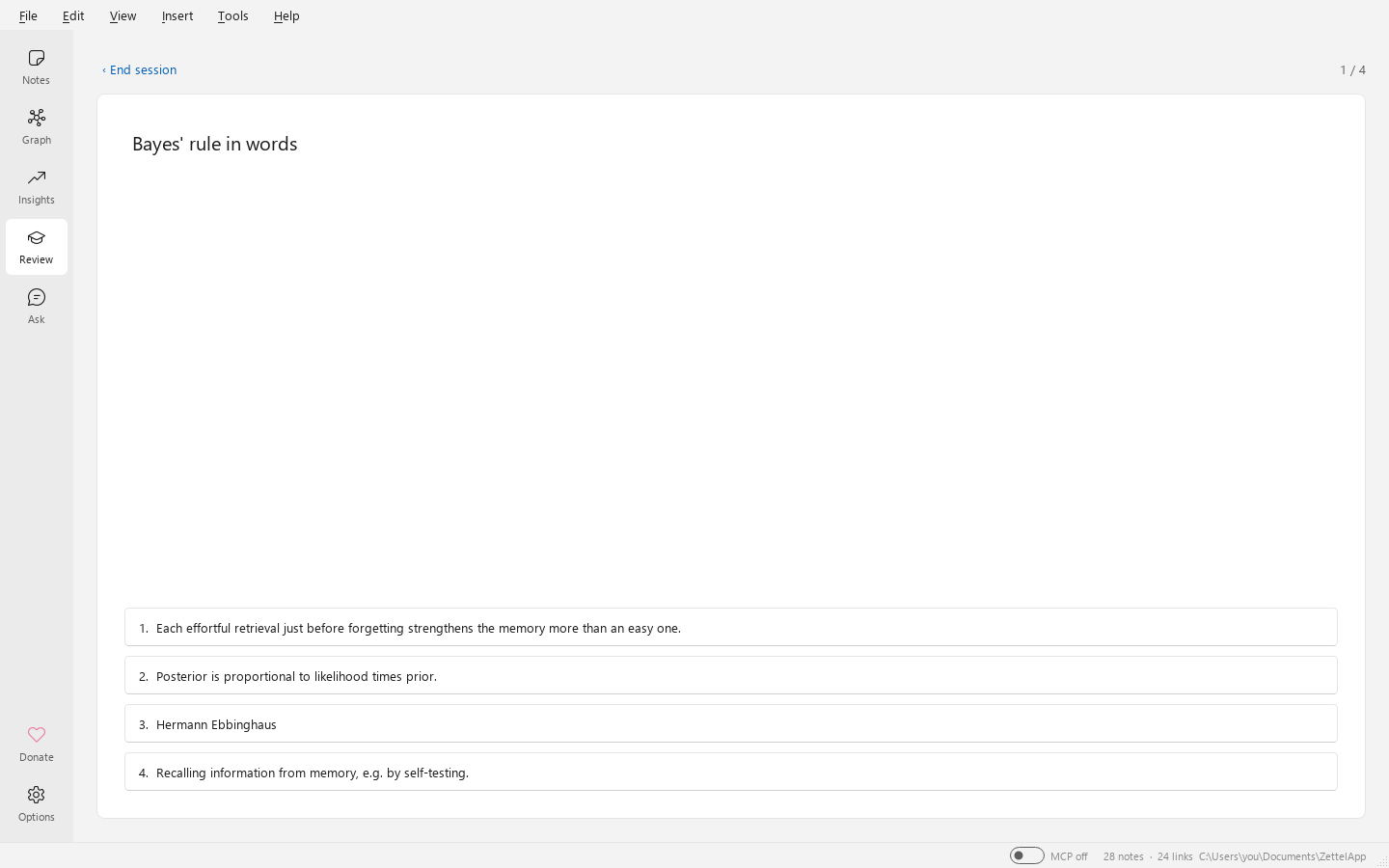
Você deve ver Flashcards (2) na aba: um cartão de pergunta e um cartão de lacuna (cloze). Agora abra Revisão (Ctrl+4) e clique em Iniciar revisão.
- Pressione Espaço para mostrar a resposta.
- Avalie-se com 1–4 (De novo, Difícil, Bom, Fácil).
O cronograma SM-2 decide quando cada cartão volta. Experimente também Quiz de prática ▸ Múltipla escolha ou Dê um nome a essa nota.
10. Explore o grafo
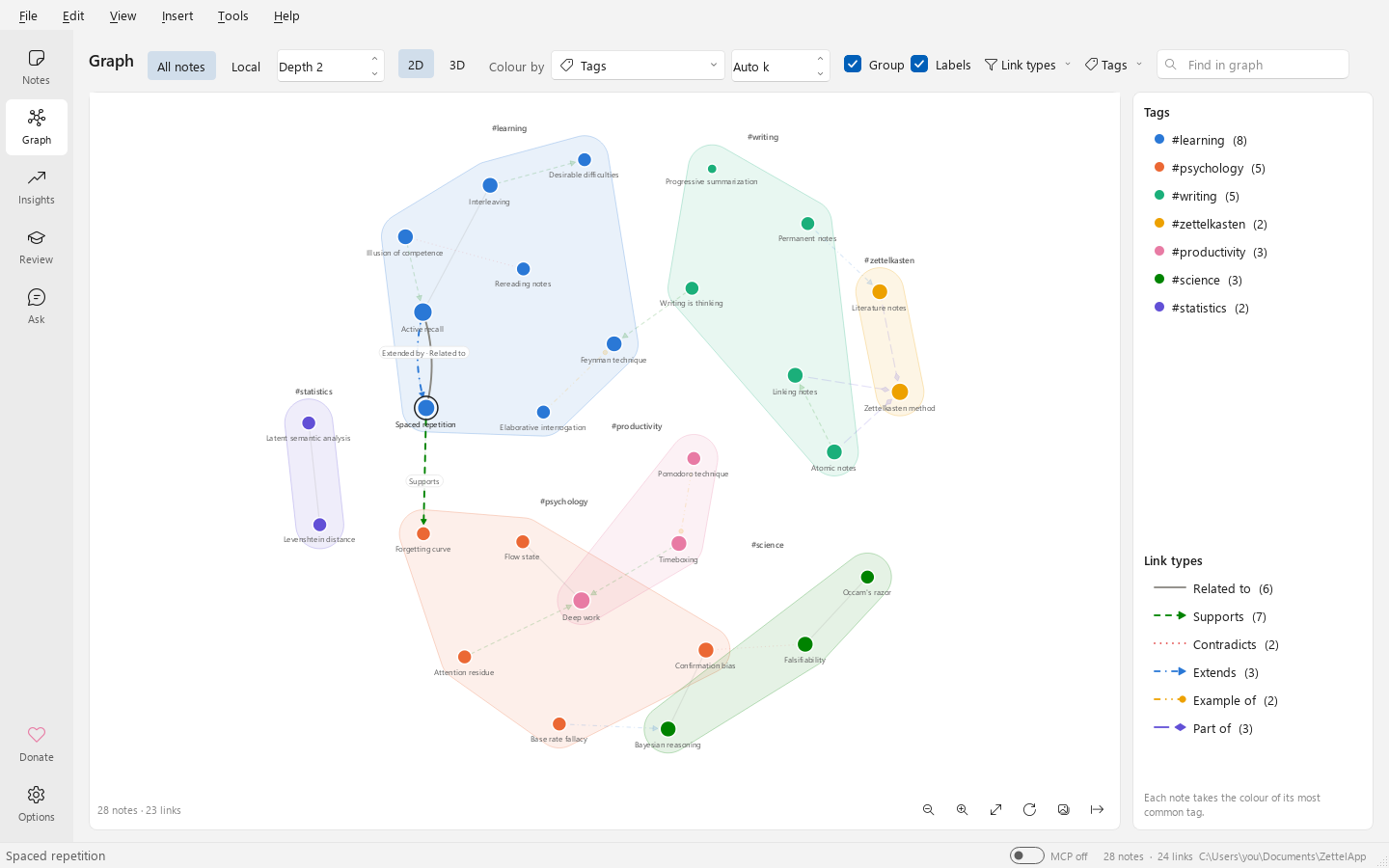
Abra o Grafo (Ctrl+2).
- Arraste as notas, use a roda para dar zoom e passe o mouse sobre uma nota para destacar suas vizinhas.
- Selecione uma nota na página Notas, volte e clique em Local, depois mude a Profundidade para 1, 2 ou 3.
- Defina Cor por como Grupos: k-means. As notas são agrupadas por significado, e a legenda nomeia cada cluster por suas palavras-chave.
- Ative Grupo para juntar cada grupo sobre um fundo sombreado.
- Clique em 3D, arraste para orbitar e experimente Girar automaticamente.
11. Confira seus Insights
Abra o Insights (Ctrl+3) para ver contagens, notas por mês, principais tags, links por tipo e as notas mais conectadas. Notas sem links é a sua lista de tarefas: ligue-as a alguma coisa. Todo gráfico tem uma visualização em tabela.
12. Cite um item do Zotero e escreva uma nota de literatura (opcional)
Com o Zotero 7+ em execução e a opção Permitir que outros aplicativos neste computador se comuniquem com o Zotero ativada em Configurações ▸ Avançado:
- Escolha Inserir ▸ Referência do Zotero…, busque um item e clique em Inserir citação: um link como Ebbinghaus (1885) que abre o item no Zotero.
- Faça de novo e clique em Nova nota de literatura.
Você deve ver uma nova nota com a referência, os links Abrir no Zotero e Abrir PDF, o resumo e as
seções Ideias-chave / Meus pensamentos, com a tag literature. Veja Zotero.
13. Pergunte às suas notas (opcional)
- Em Ferramentas ▸ Opções ▸ Assistente de IA, escolha um provedor (Anthropic, OpenAI ou Z.ai), cole sua chave de API e clique em Testar conexão.
- Abra Perguntar (Ctrl+5) e pergunte: Como o espaçamento e a recordação funcionam juntos?
Você deve ver uma resposta que cita suas notas como links e a lista exata de fontes enviadas. Somente essas notas e sua pergunta saem do seu computador. Veja Pergunte às suas notas.
14. Exporte um subgrafo e sincronize com o Anki (opcional)
- Abra uma nota, escolha Arquivo ▸ Exportar… (Ctrl+Shift+E), selecione Nota atual e notas ligadas, profundidade 2 e o formato Website.
- Abra o
index.htmldo zip no navegador: um pequeno site dessa parte do seu Zettelkasten. - Com o Anki em execução e o complemento AnkiConnect (código
2055492159) instalado, abra Revisão e clique em Sincronizar com o Anki. O link da fonte de cada cartão abre a nota no ZettelApp.
Veja Exportar e importar e Anki.
15. Saiba onde ficam seus dados
- Suas notas ficam na pasta do cofre (Arquivo ▸ Mostrar cofre no gerenciador de arquivos):
zettel.dbmaisassets. - Um backup é feito automaticamente uma vez por dia, e Arquivo ▸ Fazer backup do cofre agora faz um a qualquer momento.
- As notas excluídas vão para a Lixeira, abaixo da lista de notas, onde você pode restaurá-las.
Detalhes em Privacidade e segurança.
É isso. Continue escrevendo uma ideia por nota, ligue cada nova nota com um motivo e deixe as sugestões e o grafo mostrarem o que você tem. Os atalhos estão em Atalhos de teclado.