
Primeros pasos
Instalación
ZettelApp funciona en Windows 10 (21H2 o posterior), Windows 11 y escritorios Linux de 64 bits recientes. Descárgalo desde la última versión:
Windows
| Descarga | Úsala cuando |
|---|---|
| Microsoft Store | La forma más sencilla: se instala desde la tienda, se actualiza sola y no muestra aviso de SmartScreen. |
ZettelApp-Setup.exe |
Quieras una instalación normal con una entrada en el menú Inicio, un desinstalador en Configuración ▸ Aplicaciones y enlaces zettelapp:// que abren notas desde Anki. No se necesitan derechos de administrador: se instala solo para tu cuenta. |
ZettelApp-Portable.zip |
No puedas instalar software o quieras ejecutarlo desde una unidad USB. Descomprímelo donde quieras y ejecuta ZettelApp.exe. |
El instalador pregunta qué idioma usar y sugiere el idioma de visualización de Windows. El instalador y la aplicación están traducidos a 11 idiomas; cambia el idioma de la aplicación en Opciones.
Cada versión incluye sumas de comprobación SHA-256 (SHA256SUMS.txt). Para comprobar una descarga en PowerShell:
Get-FileHash .\ZettelApp-Setup.exe -Algorithm SHA256
Linux
| Descarga | Úsala cuando |
|---|---|
ZettelApp-Linux-amd64.deb |
Debian, Ubuntu, Mint u otra distribución basada en .deb. Instálala con sudo apt install ./ZettelApp-Linux-amd64.deb, o ábrela en tu centro de software. |
ZettelApp-Linux-x86_64.tar.gz |
Cualquier otra distribución, o sin instalación: descomprímela donde quieras y ejecuta ZettelApp/zettelapp. |
ZettelApp-Linux-x86_64.flatpak |
Si usas Flatpak: flatpak install --user ./ZettelApp-Linux-x86_64.flatpak (el runtime se descarga de Flathub). |
zettelapp (Snap) |
Desde la Snap Store: sudo snap install zettelapp. |
Ambas incluyen Python y Qt; necesitan un escritorio de 64 bits (X11 o Wayland — GNOME, KDE y otros) con sus bibliotecas gráficas estándar. Para verificar una descarga en una terminal:
sha256sum ZettelApp-Linux-amd64.deb
Las claves de API se guardan en el Servicio de secretos (GNOME Keyring o KWallet); sin un llavero se
mantienen solo en memoria. Los enlaces zettelapp:// de las tarjetas de Anki abren notas desde el primer
momento con el .deb; las demás instalaciones configuran el gestor en Opciones ▸ Integración con el escritorio.
«Windows protegió su PC»
Las compilaciones aún no están firmadas digitalmente, por lo que Microsoft Defender SmartScreen puede mostrar una advertencia la primera vez que ejecutes el instalador. Si lo descargaste de la página oficial de versiones y la suma de comprobación coincide, elige Más información ▸ Ejecutar de todas formas. La firma de código está en la hoja de ruta.
Tu primera bóveda
Una bóveda es una carpeta que contiene tus notas: un archivo de base de datos (zettel.db) y una carpeta assets para imágenes.
Al iniciar por primera vez, ZettelApp crea una en Documentos\ZettelApp con once notas de ejemplo enlazadas. La nota
Te damos la bienvenida a ZettelApp guía por los enlaces, las etiquetas, las imágenes, los mapas mentales, las tarjetas y el resto de la aplicación. Una
aventura opcional de diez minutos ofrece el mismo recorrido mediante acciones reales. Las bóvedas nuevas creadas con
Archivo ▸ Nueva bóveda… o Archivo ▸ Abrir bóveda… reciben el mismo material de ejemplo, así que puedes trabajar en otro lugar,
por ejemplo en una carpeta de OneDrive.
Archivo ▸ Abrir reciente muestra las bóvedas que usaste por última vez.
Las notas se guardan automáticamente mientras escribes. No hay botón Guardar.
Un recorrido por la ventana
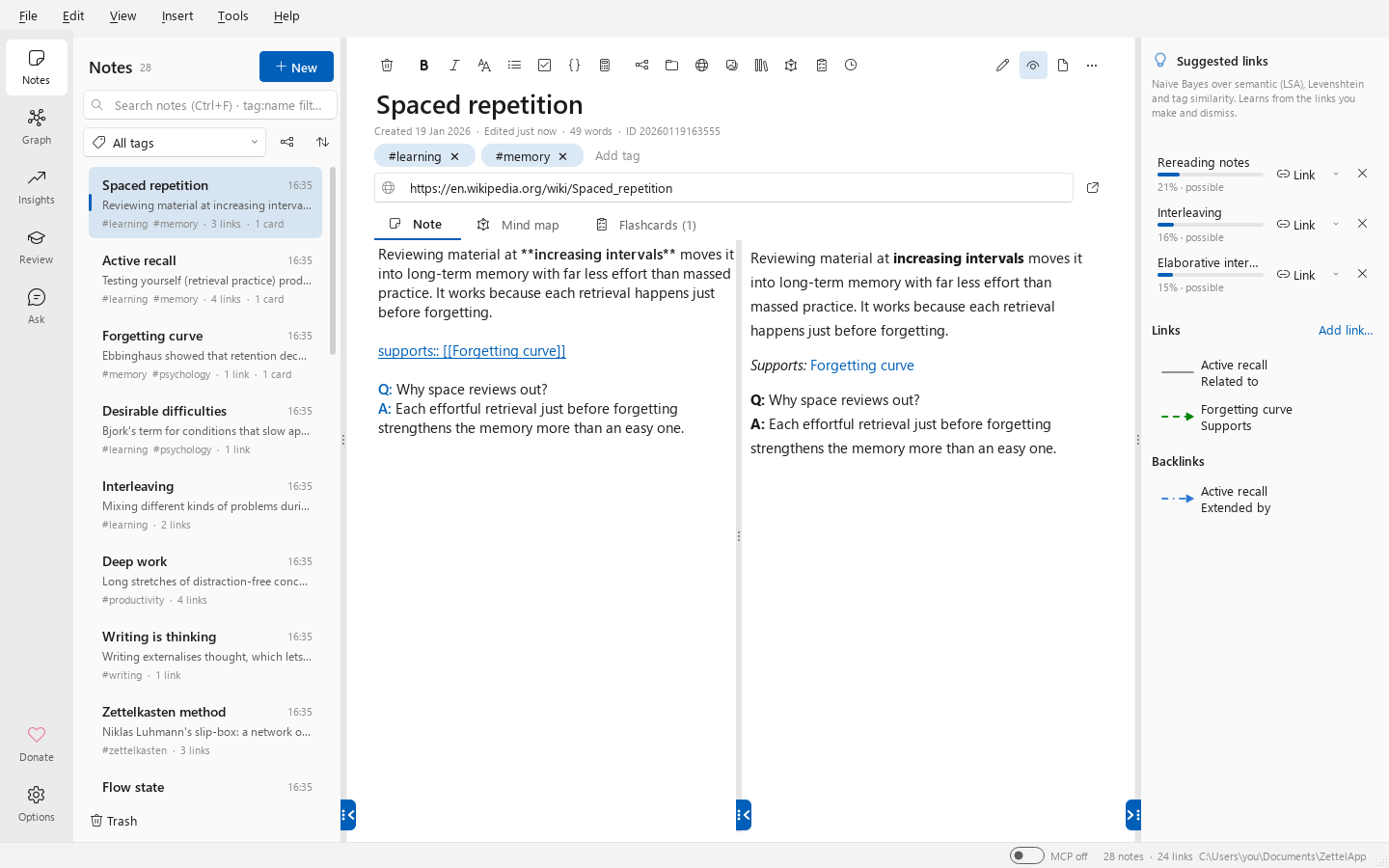
La barra de navegación de la izquierda cambia entre páginas (Ctrl+1 a Ctrl+5):
- Notas: la lista de notas, el editor y un panel lateral.
- La lista tiene búsqueda (los filtros
tag:nametambién funcionan), un filtro de etiquetas, ordenación y la papelera. - El editor tiene el título, las etiquetas, un enlace de fuente opcional y pestañas para la Nota (Markdown, con los modos Editar, Dividir y Vista previa), su Mapa mental y sus Tarjetas.
- El panel lateral muestra los Enlaces sugeridos, los Enlaces de la nota y sus Retroenlaces.
- La lista tiene búsqueda (los filtros
- Grafo: tus notas como una red en 2D o 3D, coloreadas por etiqueta o por grupo temático.
- Estadísticas: estadísticas y gráficos de tu bóveda.
- Repaso: repasos de repetición espaciada, cuestionarios y Anki.
- Preguntar: haz preguntas sobre tus notas con un proveedor de IA de tu elección (opcional).
Opciones (al final de la barra, o Herramientas ▸ Opciones…, Ctrl+,) contiene las preferencias: tema, tamaño del texto del editor, sugerencias de enlaces, tipos de enlace, IA, servidor MCP, Anki, Zotero, integración con el escritorio y copias de seguridad.
La aplicación sigue tu configuración claro/oscuro y el color de énfasis del sistema. Puedes forzar un tema en Ver ▸ Tema.
Si cambias el color de acento con la app abierta, lo sigue al instante.
Negro (OLED) es el tema oscuro sobre negro puro, para pantallas OLED. En Opciones ▸ General puedes elegir tu propio color principal (botones y demás acentos), color secundario (enlaces), color de resaltado (texto seleccionado y coincidencias de búsqueda) y color del texto; Usar el color del tema vuelve al original.
Actualizaciones
Unos cuatro segundos después de iniciarse, ZettelApp hace una única solicitud HTTPS a
https://dutrairs.github.io/ZettelApp/version.json para conocer la versión más reciente. No envía nada más
(solo un user-agent ZettelApp/<version>), y si la solicitud falla no verás nada. Cuando existe una versión
más nueva, aparece un pequeño aviso en la esquina inferior derecha, como máximo una vez por versión. Nunca
toma el foco. Descargar abre la página de versiones en tu navegador, ✕ cierra el aviso y
No buscar actualizaciones desactiva la comprobación. Puedes volver a activarla en
Herramientas ▸ Opciones ▸ General ▸ Buscar actualizaciones al iniciar ZettelApp. ZettelApp nunca instala
nada por sí mismo.
Desinstalación
En Windows, usa Configuración de Windows ▸ Aplicaciones ▸ Aplicaciones instaladas ▸ ZettelApp ▸ Desinstalar.
En Linux, elimina el paquete (sudo apt remove zettelapp, o desinstálalo desde tu centro de software); tus notas y tu
configuración en ~/.config/ZettelApp se conservan salvo que los borres tú. Tras confirmar, un cuadro de diálogo ofrece
una opción sin marcar Eliminar también mi configuración y mis datos de ZettelApp. Elimina tu configuración, las claves de API guardadas,
los registros, la caché y las copias de seguridad automáticas (%LOCALAPPDATA%\ZettelApp) y todas tus notas (la base de datos
y los adjuntos de tus bóvedas). Déjala sin marcar para conservar tus notas. En la versión portable, elimina su carpeta.
Siguientes pasos
- Aprende la sintaxis de las notas en Notas y enlaces.
- Lee cómo funcionan las sugerencias de enlaces.
- Pulsa F1 en cualquier momento para abrir esta documentación o consulta los atajos de teclado.