
Начало работы
Установка
ZettelApp работает на Windows 10 (21H2 или новее), Windows 11 и актуальных 64-разрядных Linux-десктопах. Скачайте её из последнего релиза:
Windows
| Загрузка | Когда использовать |
|---|---|
| Microsoft Store | Самый простой способ: установка из магазина, автоматические обновления и без предупреждения SmartScreen. |
ZettelApp-Setup.exe |
Вам нужна обычная установка с записью в меню «Пуск», деинсталлятором в Параметры ▸ Приложения и ссылками zettelapp://, открывающими заметки из Anki. Права администратора не нужны: приложение устанавливается только для вашей учётной записи. |
ZettelApp-Portable.zip |
Вы не можете устанавливать программы или хотите запускать её с USB-накопителя. Распакуйте архив куда угодно и запустите ZettelApp.exe. |
Установщик спрашивает, какой язык использовать, и предлагает язык отображения вашей Windows. Установщик и приложение переведены на 11 языков; язык приложения можно изменить в Параметрах.
В каждом релизе приведены контрольные суммы SHA-256 (SHA256SUMS.txt). Чтобы проверить загрузку в PowerShell:
Get-FileHash .\ZettelApp-Setup.exe -Algorithm SHA256
Linux
| Загрузка | Когда использовать |
|---|---|
ZettelApp-Linux-amd64.deb |
Debian, Ubuntu, Mint или другой дистрибутив на основе .deb. Установите командой sudo apt install ./ZettelApp-Linux-amd64.deb или откройте в центре приложений. |
ZettelApp-Linux-x86_64.tar.gz |
Любой другой дистрибутив или без установки: распакуйте куда угодно и запустите ZettelApp/zettelapp. |
ZettelApp-Linux-x86_64.flatpak |
Если вы пользуетесь Flatpak: flatpak install --user ./ZettelApp-Linux-x86_64.flatpak (среда выполнения загружается с Flathub). |
zettelapp (Snap) |
Из Snap Store: sudo snap install zettelapp. |
Оба варианта содержат встроенные Python и Qt; нужен 64-разрядный рабочий стол (X11 или Wayland — GNOME, KDE и другие) со стандартными графическими библиотеками. Чтобы проверить загрузку в терминале:
sha256sum ZettelApp-Linux-amd64.deb
API-ключи хранятся в Secret Service (GNOME Keyring или KWallet); без хранилища ключей они остаются
только в памяти. Ссылки zettelapp:// из карточек Anki открывают заметки сразу с .deb; остальные
установки настраивают обработчик в Параметры ▸ Интеграция с рабочим столом.
«Windows защитила ваш компьютер»
Сборки пока не подписаны цифровой подписью, поэтому Microsoft Defender SmartScreen может предупредить вас при первом запуске установщика. Если вы скачали его со страницы официального релиза и контрольная сумма совпадает, выберите Подробнее ▸ Выполнить в любом случае. Подпись кода есть в дорожной карте.
Ваше первое хранилище
Хранилище — это папка с вашими заметками: файл базы данных (zettel.db) и папка assets для изображений.
При первом запуске ZettelApp создаёт его в Documents\ZettelApp с одиннадцатью связанными стартовыми заметками. Заметка
Добро пожаловать в ZettelApp проводит по ссылкам, тегам, изображениям, ментальным картам, карточкам и остальным возможностям приложения. Необязательное
десятиминутное приключение предлагает тот же обзор через реальные действия. Новые хранилища, созданные через
Файл ▸ Новое хранилище… или Файл ▸ Открыть хранилище…, получают тот же стартовый материал, так что вы можете работать в другом месте,
например в папке OneDrive.
Файл ▸ Открыть недавние показывает хранилища, которые вы использовали последними.
Заметки сохраняются автоматически по мере набора. Кнопки «Сохранить» нет.
Обзор окна
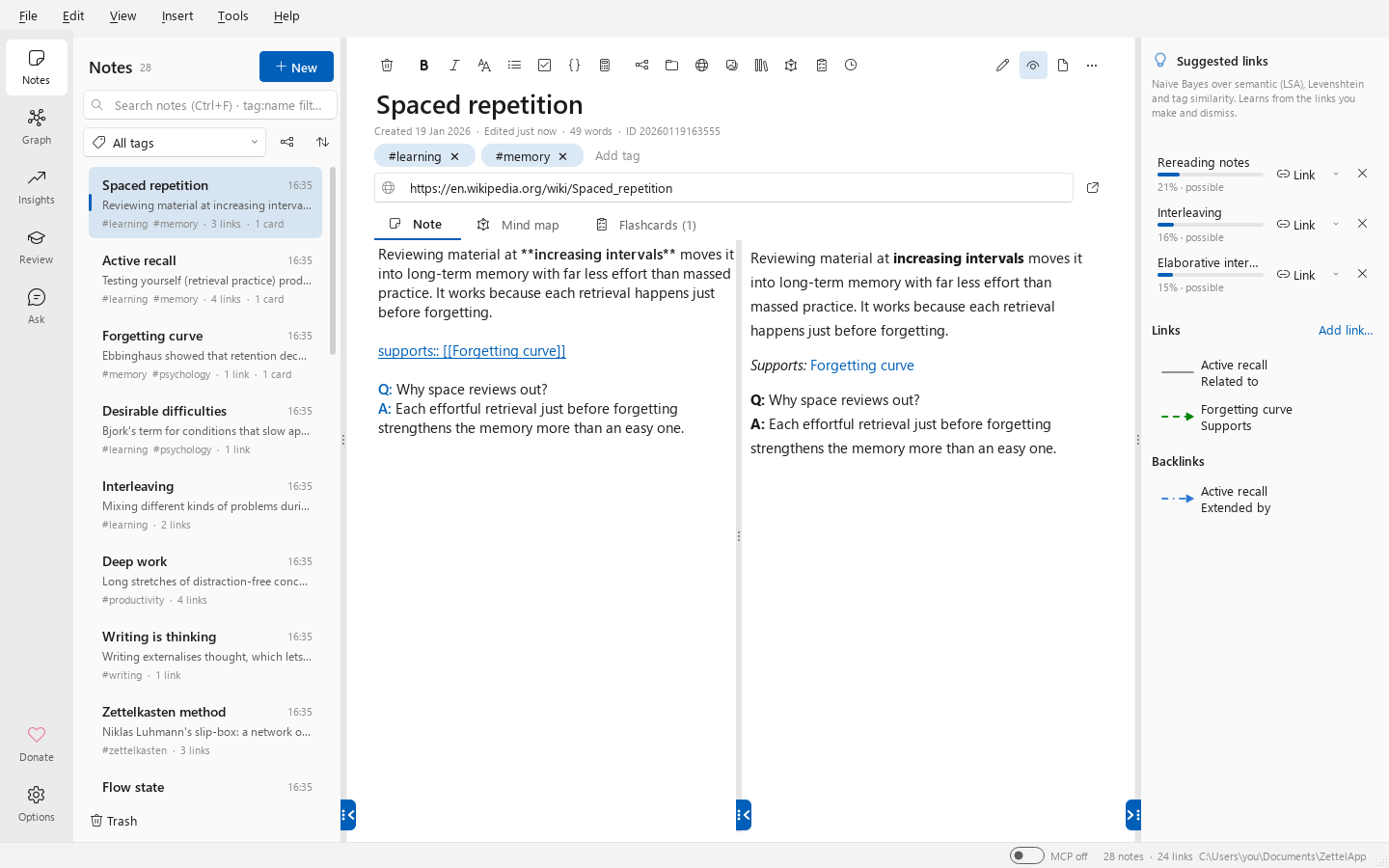
Панель навигации слева переключает страницы (Ctrl+1 — Ctrl+5):
- Заметки: список заметок, редактор и боковая панель.
- В списке есть поиск (фильтры
tag:nameтоже работают), фильтр по тегам, сортировка и корзина. - В редакторе есть заголовок, теги, необязательная ссылка на источник и вкладки: Заметка (Markdown с режимами «Правка», «Разделённый вид» и «Просмотр»), её Ментальная карта и её Карточки.
- Боковая панель показывает Подсказки ссылок, Связи заметки и её Обратные ссылки.
- В списке есть поиск (фильтры
- Граф: ваши заметки в виде сети в 2D или 3D, раскрашенной по тегам или по тематическим кластерам.
- Статистика: числа и диаграммы о вашем хранилище.
- Повторение: повторения с интервалами, викторины и Anki.
- Спросить: задавайте вопросы о своих заметках через ИИ-провайдера по вашему выбору (необязательно).
Параметры (внизу панели или Сервис ▸ Параметры…, Ctrl+,) содержат настройки: тему, размер текста в редакторе, подсказки ссылок, типы связей, ИИ, MCP-сервер, Anki, Zotero, интеграцию с рабочим столом и резервные копии.
Приложение следует настройке системы светлая/тёмная и акцентному цвету. Тему можно задать принудительно в Вид ▸ Тема.
Если сменить акцентный цвет, пока приложение открыто, оно сразу его подхватит.
Чёрная (OLED) — тёмная тема на чистом чёрном, для экранов OLED. В Параметры ▸ Общие можно выбрать свой основной цвет (кнопки и другие акценты), дополнительный цвет (ссылки), цвет выделения (выделенный текст и найденные совпадения) и цвет текста; Цвет темы возвращает исходный.
Обновления
Примерно через четыре секунды после запуска ZettelApp делает один HTTPS-запрос к
https://dutrairs.github.io/ZettelApp/version.json, чтобы узнать новейшую версию. Больше ничего она не отправляет
(только user-agent ZettelApp/<version>), а если запрос не удался, вы ничего не увидите. Когда существует более новая
версия, в правом нижнем углу появляется небольшое уведомление — не чаще одного раза для каждой версии. Оно никогда
не перехватывает фокус. Скачать открывает страницу релизов в браузере, ✕ закрывает уведомление, а
Не проверять обновления отключает проверку. Включить её обратно можно в
Сервис ▸ Параметры ▸ Общие ▸ Проверять обновления при запуске ZettelApp. ZettelApp никогда ничего не устанавливает
сама.
Удаление
В Windows используйте Параметры Windows ▸ Приложения ▸ Установленные приложения ▸ ZettelApp ▸ Удалить.
В Linux удалите пакет (sudo apt remove zettelapp) или удалите его в центре приложений; ваши заметки и
настройки в ~/.config/ZettelApp остаются на месте, пока вы сами их не удалите. После подтверждения диалог предлагает
неотмеченный параметр Также удалить мои настройки и данные ZettelApp. Он удаляет ваши настройки, сохранённые API-
ключи, журналы, кэш и автоматические резервные копии (%LOCALAPPDATA%\ZettelApp) и все ваши заметки (базу данных
и вложения ваших хранилищ). Оставьте его неотмеченным, чтобы сохранить заметки. Для портативной версии просто удалите её папку.
Дальнейшие шаги
- Изучите синтаксис заметок в разделе Заметки и связи.
- Прочитайте, как работают подсказки ссылок.
- Нажмите F1 в любой момент, чтобы открыть эту документацию, или см. горячие клавиши.