
시작하기
설치
ZettelApp은 Windows 10(21H2 이상), Windows 11, 그리고 최근 64비트 Linux 데스크톱에서 실행돼요. 최신 릴리스에서 내려받으세요.
Windows
| 다운로드 | 이럴 때 사용하세요 |
|---|---|
| Microsoft Store | 가장 쉬운 방법입니다. 스토어에서 설치하고, 자동으로 업데이트되며, SmartScreen 경고가 나타나지 않습니다. |
ZettelApp-Setup.exe |
시작 메뉴 항목, 설정 ▸ 앱의 제거 프로그램, Anki에서 노트를 여는 zettelapp:// 링크가 있는 일반적인 설치를 원할 때. 관리자 권한은 필요 없어요. 내 계정에만 설치돼요. |
ZettelApp-Portable.zip |
소프트웨어를 설치할 수 없거나 USB 드라이브에서 실행하고 싶을 때. 아무 곳에나 압축을 풀고 ZettelApp.exe를 실행하세요. |
설치 프로그램은 사용할 언어를 묻고 Windows 표시 언어를 추천해요. 설치 프로그램과 앱은 11개 언어로 번역되어 있으며, 앱의 언어는 옵션에서 바꿀 수 있어요.
각 릴리스에는 SHA-256 체크섬(SHA256SUMS.txt)이 있어요. PowerShell에서 다운로드 파일을 확인하려면:
Get-FileHash .\ZettelApp-Setup.exe -Algorithm SHA256
Linux
| 다운로드 | 이럴 때 사용 |
|---|---|
ZettelApp-Linux-amd64.deb |
Debian, Ubuntu, Mint 등 .deb 기반 배포판. sudo apt install ./ZettelApp-Linux-amd64.deb로 설치하거나 소프트웨어 센터에서 열어요. |
ZettelApp-Linux-x86_64.tar.gz |
다른 배포판, 또는 설치 없이 사용: 원하는 곳에 압축을 풀고 ZettelApp/zettelapp을 실행하세요. |
ZettelApp-Linux-x86_64.flatpak |
Flatpak을 사용한다면: flatpak install --user ./ZettelApp-Linux-x86_64.flatpak (런타임은 Flathub에서 받습니다). |
zettelapp (Snap) |
Snap Store에서: sudo snap install zettelapp. |
두 패키지 모두 Python과 Qt를 포함해요. 64비트 데스크톱(X11 또는 Wayland — GNOME, KDE 등)과 표준 그래픽 라이브러리가 필요해요. 터미널에서 다운로드를 확인하려면:
sha256sum ZettelApp-Linux-amd64.deb
API 키는 Secret Service(GNOME Keyring 또는 KWallet)에 저장되고, 키링이 없으면 메모리에만 보관돼요. Anki 카드의 zettelapp:// 링크는 .deb에서는 바로 노트를 열어요. 다른 설치 방식에서는 옵션 ▸ 데스크톱 통합에서 핸들러를 설정하세요.
"Windows에서 PC를 보호했습니다"
빌드는 아직 코드 서명이 되어 있지 않아서, 설치 프로그램을 처음 실행할 때 Microsoft Defender SmartScreen이 경고할 수 있어요. 공식 릴리스 페이지에서 내려받았고 체크섬이 일치한다면 추가 정보 ▸ 실행을 선택하세요. 코드 서명은 로드맵에 있어요.
첫 볼트
볼트는 노트를 담는 폴더예요. 데이터베이스 파일(zettel.db)과 이미지용 assets 폴더로 이루어져요.
처음 시작하면 ZettelApp이 Documents\ZettelApp에 서로 링크된 시작용 노트 11개가 있는 볼트를 만들어요.
ZettelApp에 오신 것을 환영해요 노트가 링크, 태그, 이미지, 마인드맵, 플래시카드와 앱의 나머지 기능을 안내해
줘요. 선택 사항인 10분짜리 모험은 같은 투어를 실제 동작으로 진행해요. *파일 ▸ 새 볼트…*나 *파일 ▸ 볼트 열기…*로
만든 새 볼트에도 같은 시작 자료가 들어가므로, 다른 곳(예: OneDrive 폴더)에서도 작업할 수 있어요.
파일 ▸ 최근 항목 열기에는 최근에 사용한 볼트가 나와요.
노트는 입력하는 대로 자동 저장돼요. 저장 버튼은 없어요.
창 둘러보기
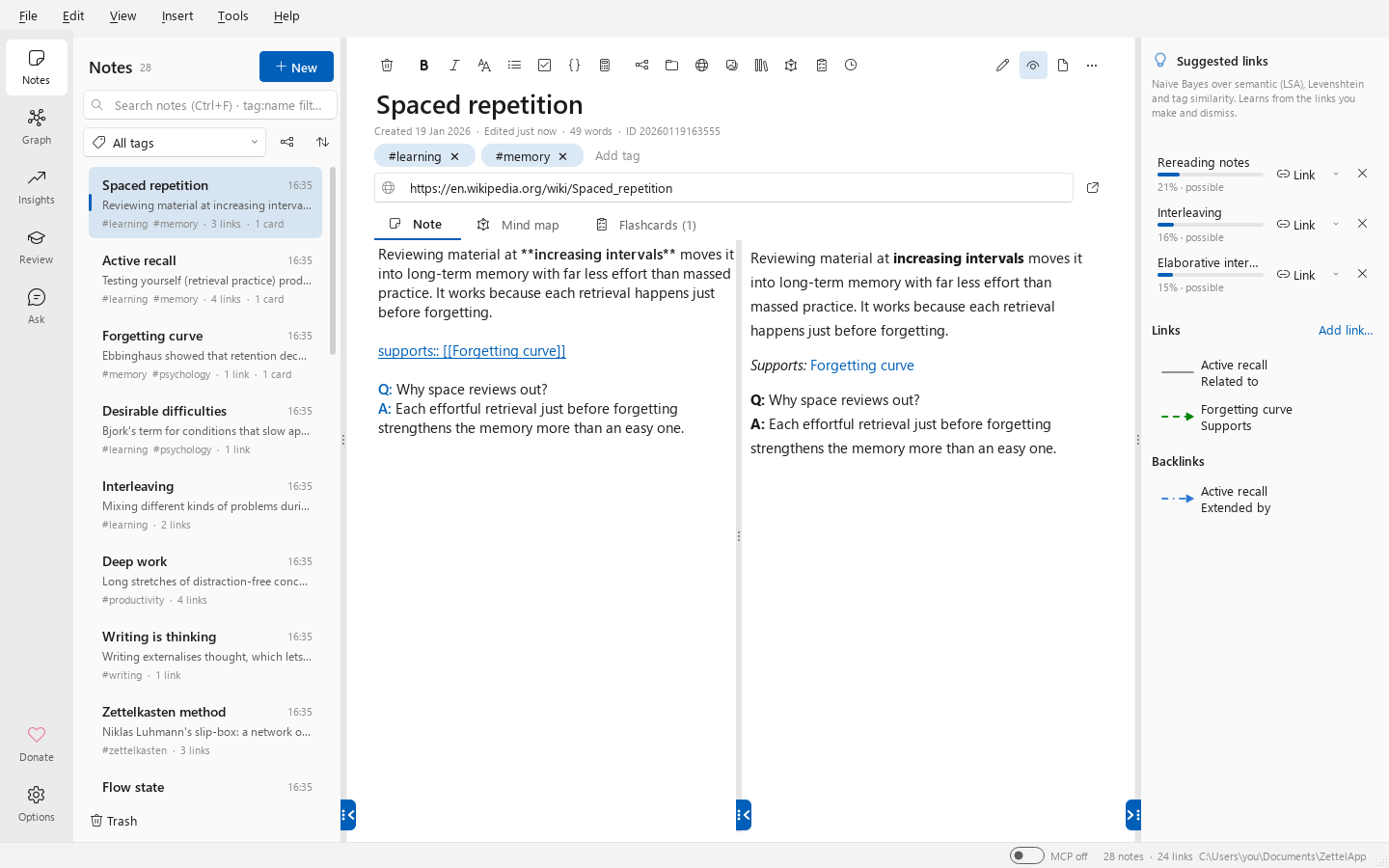
왼쪽의 탐색 레일로 페이지를 전환해요(Ctrl+1~Ctrl+5).
- 노트: 노트 목록, 편집기, 사이드 패널.
- 목록에는 검색(
tag:name필터도 동작해요), 태그 필터, 정렬, 휴지통이 있어요. - 편집기에는 제목, 태그, 선택 사항인 출처 링크, 그리고 노트(Markdown, 편집·분할·미리 보기 모드), 마인드맵, 플래시카드 탭이 있어요.
- 사이드 패널에는 링크 제안, 노트의 링크, 백링크가 나와요.
- 목록에는 검색(
- 그래프: 노트를 2D 또는 3D 네트워크로 보여 주고, 태그나 주제 클러스터별로 색을 입혀요.
- 인사이트: 볼트에 대한 통계와 차트.
- 복습: 간격 반복 복습, 퀴즈, Anki.
- 질문: 원하는 AI 공급자로 노트에 대해 질문해요(선택 사항).
옵션(레일 맨 아래 또는 도구 ▸ 옵션…, Ctrl+,)에는 테마, 편집기 글자 크기, 링크 제안, 링크 유형, AI, MCP 서버, Anki, Zotero, 데스크톱 통합, 백업 설정이 있어요.
앱은 시스템의 밝게/어둡게 설정과 강조 색상을 따라요. 보기 ▸ 테마에서 테마를 고정할 수 있어요.
앱을 연 채로 강조 색을 바꿔도 바로 따라가요.
*검정 (OLED)*은 OLED 화면을 위해 완전한 검정 위에 그린 어두운 테마예요. 옵션 ▸ 일반에서 기본 색상(버튼 등 강조 요소), 보조 색상(링크), 강조 색상(선택한 텍스트와 찾기 결과), 글자 색상을 직접 고를 수 있어요. 테마 색상 사용을 누르면 원래대로 돌아가요.
업데이트
시작하고 약 4초 뒤에 ZettelApp은 최신 버전을 확인하려고 https://dutrairs.github.io/ZettelApp/version.json에
HTTPS 요청을 한 번 보내요. 그 밖에는 아무것도 보내지 않으며(ZettelApp/<version> 사용자 에이전트뿐), 요청이
실패해도 아무 알림이 없어요. 더 새로운 버전이 있으면 오른쪽 아래에 작은 알림이 버전당 최대 한 번 나타나요.
포커스를 가져가지 않아요. 다운로드는 브라우저에서 릴리스 페이지를 열고, **✕**는 알림을 닫고,
업데이트 확인 안 함은 확인을 꺼요. 도구 ▸ 옵션 ▸ 일반 ▸ ZettelApp을 시작할 때 업데이트 확인에서 다시 켤 수
있어요. ZettelApp은 스스로 아무것도 설치하지 않아요.
제거
Windows에서는 Windows 설정 ▸ 앱 ▸ 설치된 앱 ▸ ZettelApp ▸ 제거를 사용하세요. Linux에서는 패키지를 제거하거나(sudo apt remove zettelapp) 소프트웨어 센터에서 삭제하세요. 노트와 ~/.config/ZettelApp의 설정은 직접 삭제하지 않는 한 남아 있어요. 확인하면 선택되지 않은
내 ZettelApp 설정과 데이터도 삭제 옵션이 있는 대화 상자가 나와요. 이 옵션은 설정, 저장된 API 키, 로그, 캐시,
자동 백업(%LOCALAPPDATA%\ZettelApp)과 모든 노트(볼트의 데이터베이스와 첨부 파일)를 삭제해요.
노트를 유지하려면 선택하지 마세요. 포터블 버전은 폴더를 삭제하세요.