
はじめに
インストール
ZettelApp は Windows 10 (21H2 以降)、Windows 11、そして最近の 64 ビット Linux デスクトップで動作します。最新リリースからダウンロードしてください。
Windows
| ダウンロード | 使う場面 |
|---|---|
| Microsoft Store | いちばん簡単な方法です。ストアからインストールでき、自動で更新され、SmartScreen の警告も出ません。 |
ZettelApp-Setup.exe |
スタートメニューへの登録、設定 ▸ アプリからのアンインストーラー、Anki からノートを開く zettelapp:// リンクが付いた通常のインストールをしたいとき。管理者権限は不要です。お使いのアカウント専用にインストールされます。 |
ZettelApp-Portable.zip |
ソフトウェアをインストールできないとき、または USB ドライブから実行したいとき。任意の場所に展開して ZettelApp.exe を実行します。 |
インストーラーは使用する言語を尋ね、Windows の表示言語を候補として提案します。インストーラーとアプリは 11 言語に翻訳されています。アプリの言語はオプションで変更できます。
各リリースには SHA-256 チェックサム (SHA256SUMS.txt) が記載されています。PowerShell でダウンロードしたファイルを確認するには次のようにします。
Get-FileHash .\ZettelApp-Setup.exe -Algorithm SHA256
Linux
| ダウンロード | 次の場合に使う |
|---|---|
ZettelApp-Linux-amd64.deb |
Debian、Ubuntu、Mint など .deb 系のディストリビューション。sudo apt install ./ZettelApp-Linux-amd64.deb でインストールするか、ソフトウェアセンターで開きます。 |
ZettelApp-Linux-x86_64.tar.gz |
その他のディストリビューション、またはインストールしない場合: 任意の場所に展開し、ZettelApp/zettelapp を実行します。 |
ZettelApp-Linux-x86_64.flatpak |
Flatpak を使う場合: flatpak install --user ./ZettelApp-Linux-x86_64.flatpak (ランタイムは Flathub から取得されます)。 |
zettelapp (Snap) |
Snap Store から: sudo snap install zettelapp。 |
どちらも Python と Qt を同梱しています。64 ビットのデスクトップ (X11 または Wayland — GNOME、KDE など) と、その標準的なグラフィックライブラリが必要です。ターミナルでダウンロードを確認するには:
sha256sum ZettelApp-Linux-amd64.deb
API キーは Secret Service (GNOME Keyring または KWallet) に保存され、キーリングがなければメモリ上にだけ置かれます。Anki カードの zettelapp:// リンクは、.deb なら追加設定なしでノートを開きます。それ以外のインストールでは、オプション ▸ デスクトップ統合からハンドラーを設定します。
「Windows によって PC が保護されました」
ビルドにはまだコード署名がないため、最初にインストーラーを実行したときに Microsoft Defender SmartScreen が警告を表示することがあります。公式のリリースページからダウンロードし、チェックサムが一致する場合は、詳細情報 ▸ 実行を選んでください。コード署名はロードマップに入っています。
最初の保管庫
保管庫は、ノートを保存するフォルダーです。データベースファイル (zettel.db) と、画像用の assets フォルダーが入っています。初回起動時に、ZettelApp は Documents\ZettelApp に、リンクされた 11 件のスタートノートを含む保管庫を作成します。ZettelApp へようこそのノートが、リンク、タグ、画像、マインドマップ、フラッシュカードなど、アプリの機能を案内します。任意の 10 分間の冒険では、実際の操作を通して同じツアーを体験できます。*ファイル ▸ 新規保管庫…やファイル ▸ 保管庫を開く…*で作成した新しい保管庫にも同じスターター素材が入るので、たとえば OneDrive フォルダーなど、別の場所で作業することもできます。ファイル ▸ 最近使ったファイルには、最近使った保管庫が一覧表示されます。
ノートは入力するそばから自動で保存されます。保存ボタンはありません。
ウィンドウの見どころ
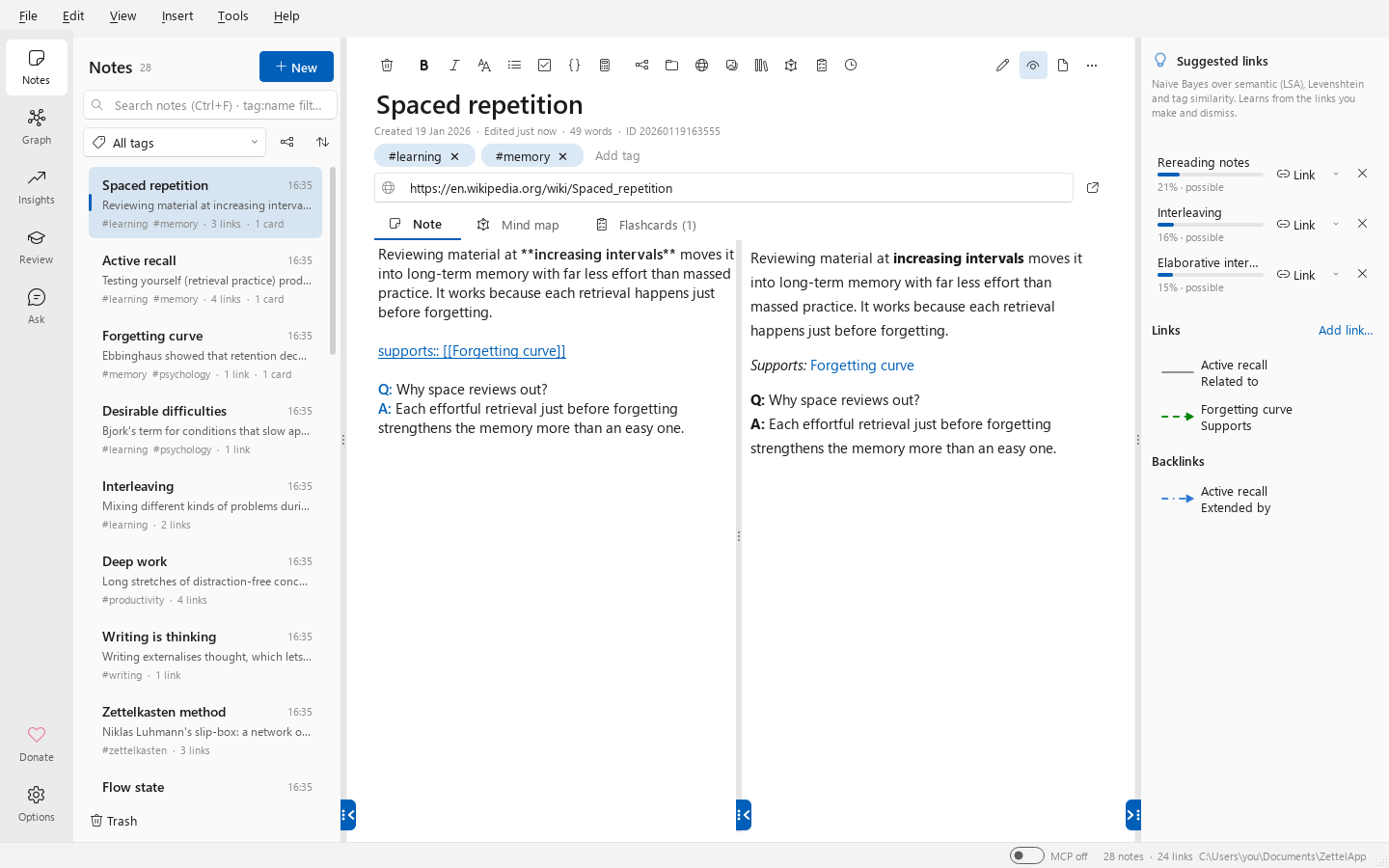
左側のナビゲーションレールでページを切り替えます (Ctrl+1〜Ctrl+5)。
- ノート: ノート一覧、エディター、サイドパネル。
- 一覧には、検索 (
tag:名前フィルターも使えます)、タグフィルター、並べ替え、ごみ箱があります。 - エディターには、タイトル、タグ、任意の情報源リンクがあり、ノート (Markdown。編集、分割表示、プレビューの各モード)、マインドマップ、フラッシュカードのタブがあります。
- サイドパネルには、リンク候補、ノートのリンク、バックリンクが表示されます。
- 一覧には、検索 (
- グラフ: ノートを 2D または 3D のネットワークとして表示し、タグまたはトピッククラスターで色分けします。
- インサイト: 保管庫に関する統計とチャート。
- 復習: 間隔反復による復習、クイズ、Anki。
- 質問: お好きな AI プロバイダーを使って、ノートについて質問します (任意)。
オプション (レールの下部、またはツール ▸ オプション…、Ctrl+,) には、テーマ、エディターの文字サイズ、リンク候補、リンクの種類、AI、MCP サーバー、Anki、Zotero、デスクトップ統合、バックアップなどの設定があります。
アプリはシステムのライト / ダーク設定とアクセントカラーに従います。表示 ▸ テーマでテーマを固定することもできます。
アプリを開いたままアクセントカラーを変えても、すぐに反映されます。
ブラック (OLED) は、OLED 画面向けに真っ黒を背景にしたダークテーマです。オプション ▸ 全般では、メインの色(ボタンなどのアクセント)、サブの色(リンク)、強調表示の色(選択したテキストと検索結果)、文字の色を自分で選べます。テーマの色を使うで元に戻せます。
更新
起動の約 4 秒後に、ZettelApp は最新バージョンを知るために https://dutrairs.github.io/ZettelApp/version.json へ HTTPS リクエストを 1 回送ります。それ以外は何も送信しません (ZettelApp/<version> のユーザーエージェントのみ)。リクエストが失敗しても何も表示されません。新しいバージョンがあると、右下に小さな通知が表示されます (1 バージョンにつき 1 回まで)。フォーカスを奪うことはありません。ダウンロードでブラウザーにリリースページが開き、✕ で通知が閉じ、更新を確認しないで確認がオフになります。再びオンにするには、ツール ▸ オプション ▸ 一般 ▸ ZettelApp の起動時に更新を確認するを使います。ZettelApp が自動で何かをインストールすることはありません。
アンインストール
Windows では、Windows の設定 ▸ アプリ ▸ インストールされているアプリ ▸ ZettelApp ▸ アンインストールを使います。Linux では、パッケージを削除するか (sudo apt remove zettelapp)、ソフトウェアセンターからアンインストールしてください。ノートと ~/.config/ZettelApp の設定は、自分で削除しない限り残ります。確認すると、チェックの入っていないZettelApp の設定とデータも削除するオプションがダイアログに表示されます。これを選ぶと、設定、保存済みの API キー、ログ、キャッシュ、自動バックアップ (%LOCALAPPDATA%\ZettelApp) と、すべてのノート (保管庫のデータベースと添付ファイル) が削除されます。ノートを残すには、チェックを入れないままにしてください。ポータブル版の場合は、そのフォルダーを削除します。
次のステップ
- ノートの記法はノートとリンクで学べます。
- リンク候補の仕組みを読みましょう。
- F1 を押すといつでもこのドキュメントが開きます。キーボード ショートカットも参照してください。