
チュートリアル: 最初の 30 分
手を動かして進めるツアーです。各ステップで、何をするか、何が表示されるはずかを説明します。任意と書かれたステップには Zotero、AI キー、Anki が必要です。使わない場合はスキップしてください。
手法そのものが初めてですか? 先に Zettelkasten とは?をお読みください。5 分で読めます。
1. インストールして、ウェルカム保管庫を開く
- 最新リリースから ZettelApp-Setup.exe をダウンロードして実行するか、ZettelApp-Portable.zip を展開して
ZettelApp.exeを実行します。 - ZettelApp を起動します。
表示されるもの: Documents\ZettelApp に作られた新しい保管庫の中に、リンクされた 11 件のスタートノートがある「ノート」ページ。エディターには「ZettelApp へようこそ」が開いています。しばらくすると、ZettelApp は任意の冒険「アーカイブの行方不明の王子」も提案します。この文章のツアーを使いたい場合は、後でを選んでください。
2. ノートを作成する
- Ctrl+N を押します。
- タイトル (たとえば 間隔反復) を入力し、Enter を押して本文に移ります。
- 1 つのアイデアを、2〜3 文で自分の言葉で書きます。 復習を少しずつ間隔を空けて行うと長期記憶に役立ちます。それぞれの復習が、忘れる直前に行われるからです。
表示されるもの: ノートが一覧の先頭に現れます。保存ボタンはありません。入力するそばから保存されます。タイトルの下の ID (たとえば 20261027153012) が、そのノートの永続的な住所です。
3. タグを追加する
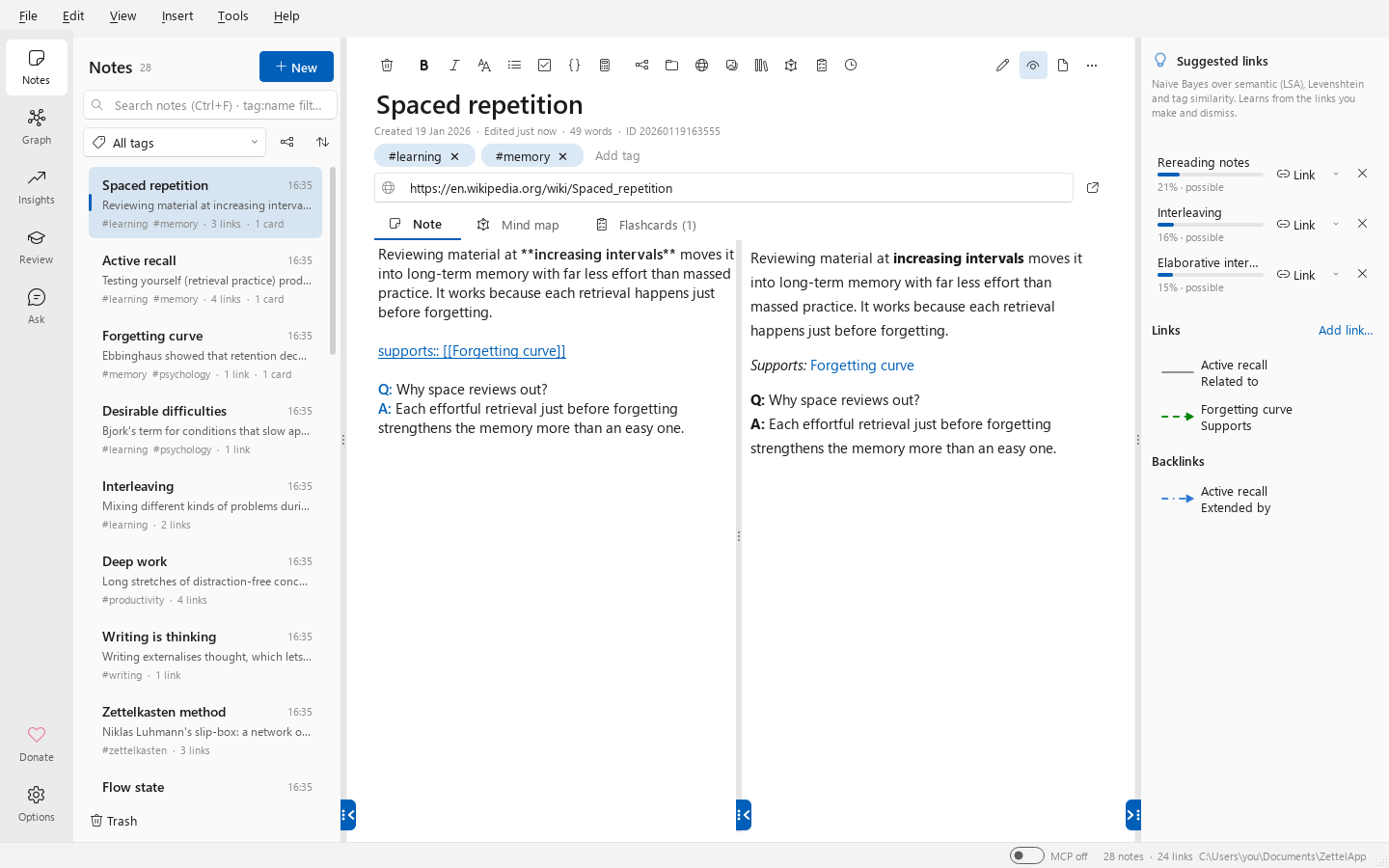
タイトルの下のタグを追加をクリックし、learning と入力して Enter を押します。memory も追加します。
表示されるもの: #learning と #memory の 2 つのチップ。一覧の上にあるタグフィルターにこれらが表示されるようになり、検索ボックスに tag:memory と入力するとこのノートが見つかります。
4. 別のノートにリンクする
- 2 つ目のノート (Ctrl+N) を、タイトル 忘却曲線、本文 1 文 (情報は復習しないと記憶が急速に薄れる。) で作成します。
- 間隔反復に戻ります (一覧でクリックします)。本文に
[[と入力し、続けて忘却と入力します。 - 補完リストから忘却曲線を選び、Enter を押します。
表示されるもの: 本文中で下線が付いた [[忘却曲線]]。サイドパネルのリンクの下に忘却曲線が表示されます。ツールバーの目のボタン (分割表示) をクリックすると、プレビューにクリックできるリンクが表示されます。
5. ノート同士がどのように関係するかを示す
先頭に supports:: を付けて、リンクを種類付きリンクに変えます。
supports:: [[忘却曲線]]
表示されるもの: サイドパネルでそのリンクがサポート対象として一覧表示されます。忘却曲線を開くと、そのバックリンクには 間隔反復: 提供元と表示されます。supports は有向のリンクの種類だからです。通常の [[リンク]] は関連を意味します。
6. 提案されたリンクを使う
関連するアイデアのノートをさらにいくつか書きます。たとえばアクティブリコールとインターリーブを、それぞれ 1〜2 文とタグ learning 付きで作ります。次に、そのうちの 1 つを開き、サイドパネルのリンク候補を見ます。
- 候補を承認するにはリンクをクリックします。その横の小さな矢印でリンクの種類を選べます。
- 合わないものは ✕ をクリックして非表示にします。
- 候補にマウスを重ねると、なぜ提案されたのか (各指標の賛成・反対の根拠) が表示されます。
モデルが学ぶこと: 承認された候補はリンクになり、分類器の正例として学習されます。非表示にしたものは負例として記憶され、そのペアが再び提案されることはありません。使うほど候補は良くなります。リンク候補を参照してください。
7. 画像を追加する
任意の画像をコピーし (たとえば Win+Shift+S で)、ノートの本文をクリックして Ctrl+V を押します。画像ファイルをドラッグして入れたり、*挿入 ▸ 画像…*を使うこともできます。
表示されるもの: 本文中の  と、プレビュー内の画像。これはそのノートの最初の画像なので、ノートの画像にもなり、タイトルの横とグラフ内のノートの円の中に表示されます。
8. マインドマップを描く
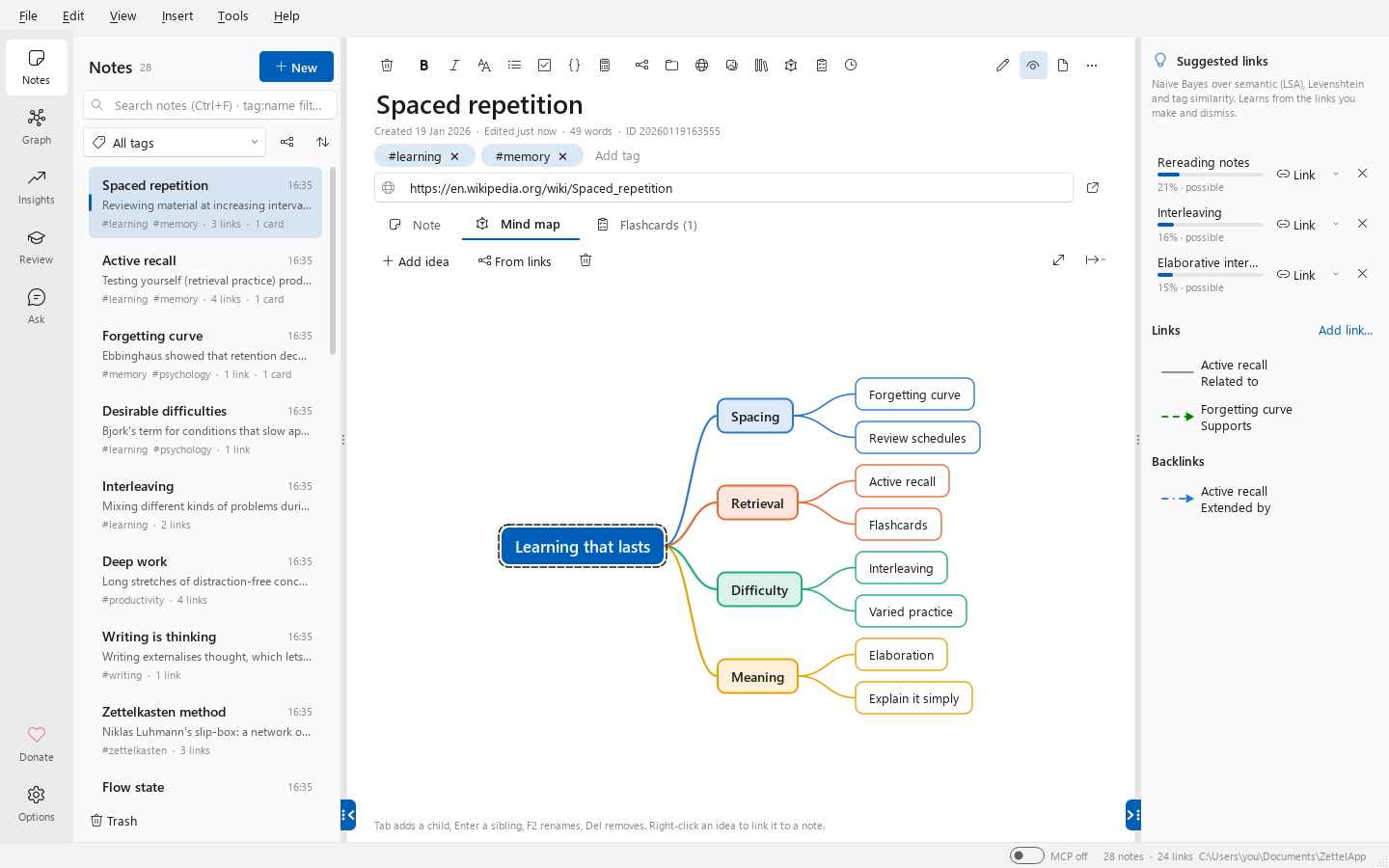
- マインドマップタブを開き、アイデアを追加をクリックします。
- Tab で子アイデアを、Enter で兄弟を追加し、F2 で名前を変更、Del で削除します。方向キーでアイデア間を移動します。
- 次にリンクからをクリックし、いま描いたマップを置き換えてよいか確認します。
表示されるもの: ノートのリンクからリンクの種類ごとにグループ化して作られたマインドマップ。リンク先の各ノート自身のリンクが 1 階層下に並びます。任意のアイデアを右クリックすると、ノートにリンクできます。エクスポートボタンで PNG、SVG、FreeMind として保存できます。
9. フラッシュカードを作って復習する
間隔反復の本文に次の行を追加します。
Q: Why space reviews out?
A: Each effortful retrieval just before forgetting strengthens the memory.

{{c1::Hermann Ebbinghaus}} described the forgetting curve.
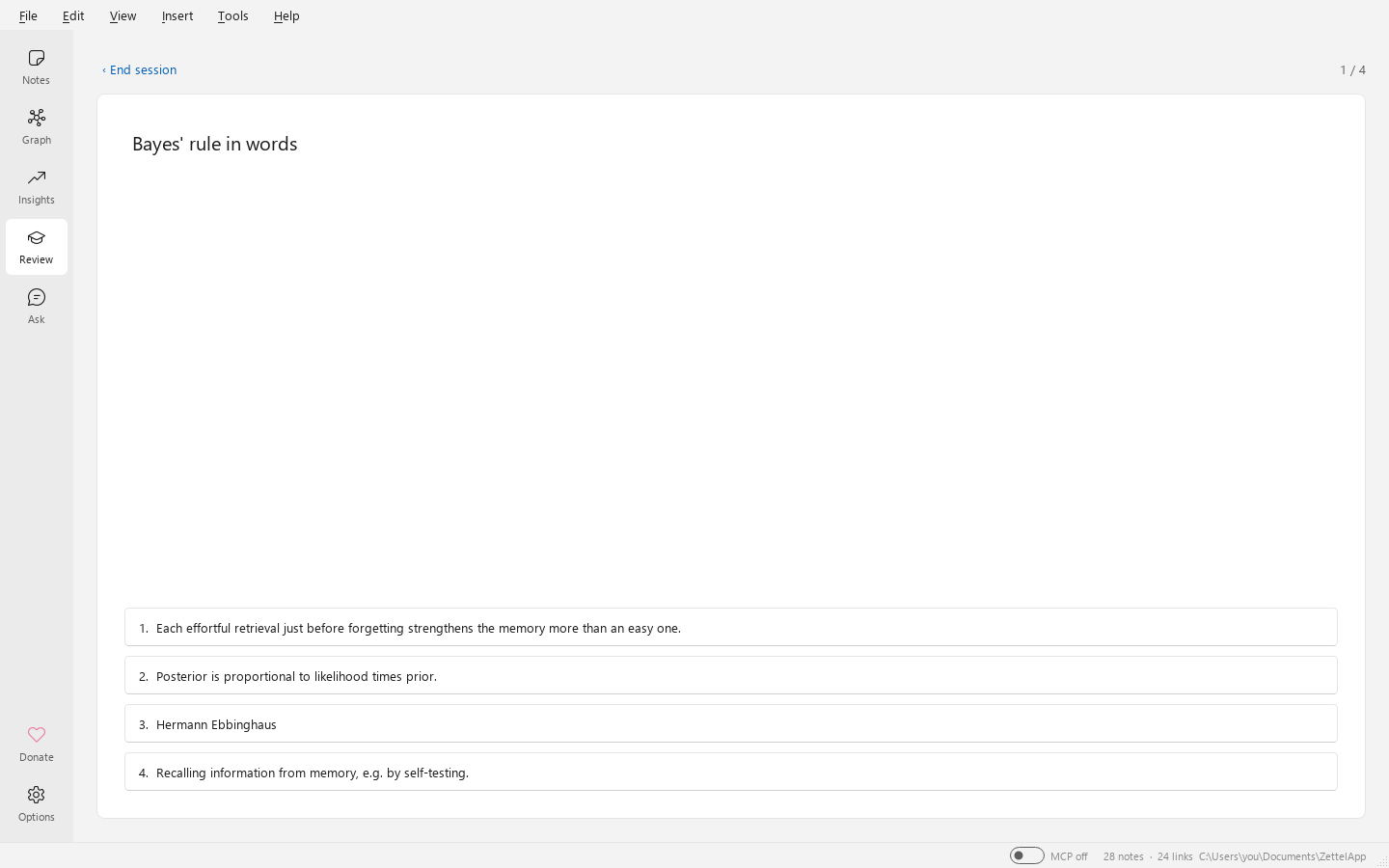
表示されるもの: タブにフラッシュカード (2)。質問カードと穴埋めカードが 1 枚ずつです。次に復習 (Ctrl+4) を開き、復習を開始をクリックします。
- Space で答えを表示します。
- 1–4 で自己採点します (もう一度、難しい、普通、簡単)。
SM-2 のスケジュールが、各カードが戻ってくる時期を決めます。練習クイズ ▸ 多肢選択やそのノートに名前を付けましょうも試してみてください。
10. グラフを探索する
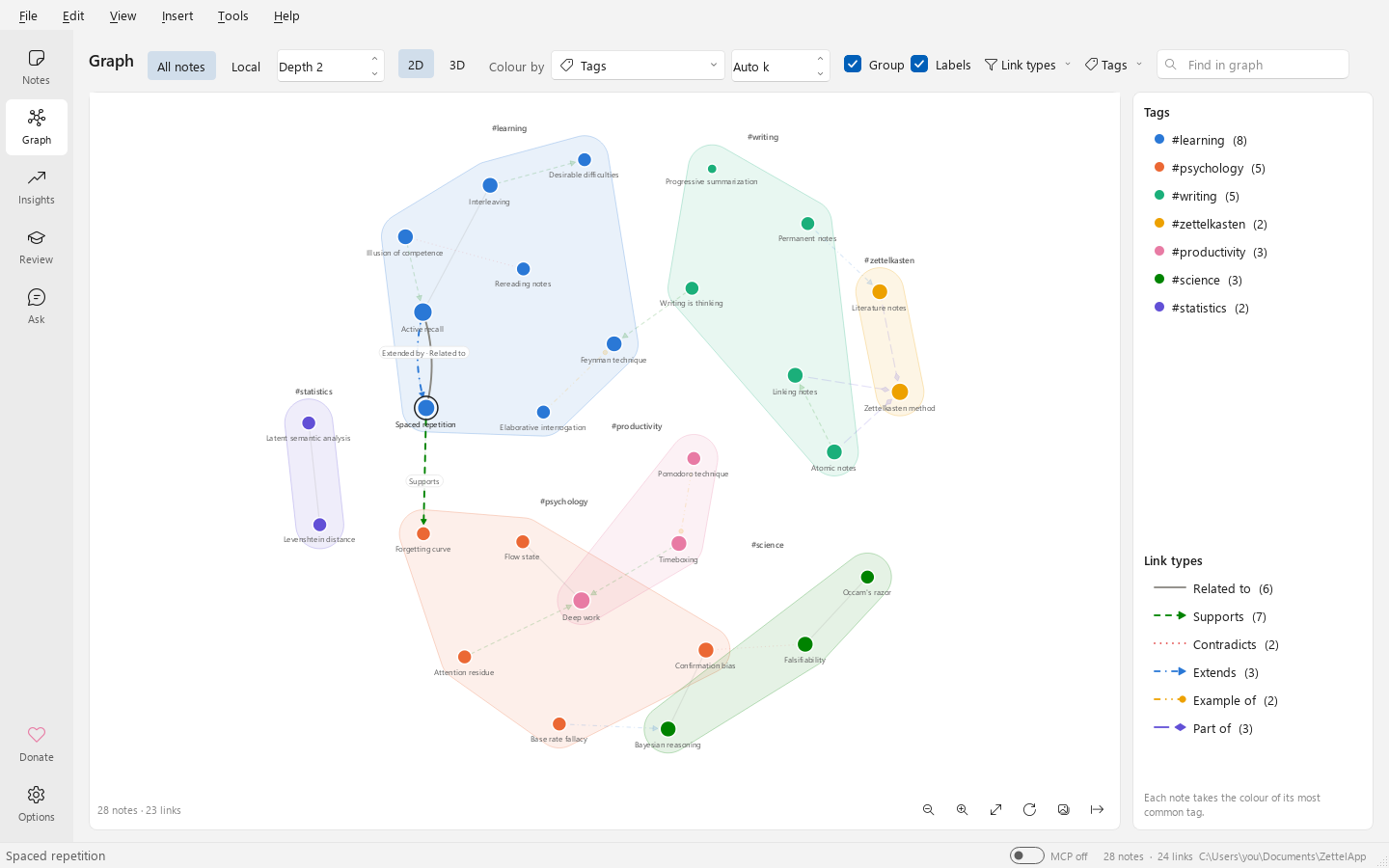
グラフ (Ctrl+2) を開きます。
- ノートをドラッグして動かし、ホイールでズームし、ノートにマウスを重ねて隣接ノートを強調表示します。
- ノートページでノートを選択し、戻ってきてローカルをクリックし、深さを 1、2、3 に変更します。
- 色分けをクラスター: k-meansに設定します。ノートが意味ごとにグループ化され、凡例では各クラスターがキーワードで名付けられます。
- グループを切り替えると、各グループが網掛けの背景の上にまとまります。
- 3D をクリックし、ドラッグして視点を回し、自動回転を試します。
11. インサイトを確認する
インサイト (Ctrl+3) を開くと、件数、月ごとのノート数、上位のタグ、種類別のリンク、最もつながりの多いノートが表示されます。リンクのないノートはやることリストです。何かにリンクしましょう。すべてのチャートに表ビューがあります。
12. Zotero アイテムを引用し、文献ノートを書く (任意)
Zotero 7 以降を起動し、その設定 ▸ 詳細でこのコンピューター上の他のアプリケーションから Zotero と通信することを許可をオンにした状態で行います。
- *挿入 ▸ Zotero 参照…*を選び、アイテムを検索して引用を挿入をクリックします。Ebbinghaus (1885) のようなリンクが挿入され、Zotero でアイテムが開きます。
- もう一度同じ操作をして、今度は新しい文献ノートをクリックします。
表示されるもの: 参照情報、Zotero で開くと PDF を開くのリンク、要旨、重要なアイデア / 私の考えのセクションを含む新しいノート。literature タグが付きます。Zotero を参照してください。
13. ノートに質問する (任意)
- ツール ▸ オプション ▸ AI アシスタントでプロバイダー (Anthropic、OpenAI、Z.ai) を選び、API キーを貼り付けて接続をテストをクリックします。
- 質問 (Ctrl+5) を開き、たずねます: 間隔と想起はどのように連携しますか?
表示されるもの: ノートをリンクとして引用した回答と、送信された情報源の正確な一覧。コンピューターの外に出るのは、それらのノートと質問だけです。ノートに質問を参照してください。
14. サブグラフをエクスポートして Anki に同期する (任意)
- ノートを開き、ファイル ▸ エクスポート… (Ctrl+Shift+E) を選び、現在のノートとリンクされたノート、深さ 2、Website 形式を選びます。
- zip 内の
index.htmlをブラウザーで開きます。Zettelkasten のその部分の小さな Web サイトです。 - Anki を起動し、AnkiConnect アドオン (コード
2055492159) をインストールした状態で、復習を開いて Anki に同期をクリックします。各カードの情報源リンクで、ZettelApp のノートが開きます。
エクスポートとインポートと Anki を参照してください。
15. データの保存場所を知る
- ノートは保管庫フォルダー (ファイル ▸ 保管庫をファイルマネージャーで表示) にあります:
zettel.dbとassetsです。 - バックアップは 1 日 1 回自動で作成され、ファイル ▸ 今すぐ保管庫をバックアップでいつでも作成できます。
- 削除したノートはノート一覧の下にあるごみ箱に入り、そこから復元できます。
詳細はプライバシーとセキュリティを参照してください。
以上です。 1 ノートに 1 アイデアを書き、新しいノートには理由を添えてリンクし、候補とグラフに、いま持っているものを見せてもらいましょう。ショートカットはキーボード ショートカットにあります。