
튜토리얼: 첫 30분
직접 해 보는 투어예요. 각 단계에서 무엇을 할지, 무엇이 보여야 하는지 알려 드려요. 선택 사항이라고 표시된 단계는 Zotero, AI 키 또는 Anki가 필요해요. 사용하지 않는다면 건너뛰세요.
이 방법 자체가 처음이라면 먼저 Zettelkasten이란?을 읽어 보세요. 5분이면 돼요.
1. 설치하고 환영 볼트 열기
- 최신 릴리스에서 ZettelApp-Setup.exe를
내려받아 실행하거나, ZettelApp-Portable.zip의 압축을 풀고
ZettelApp.exe를 실행하세요. - ZettelApp을 시작하세요.
Documents\ZettelApp에 만들어진 새 볼트에 서로 링크된 시작용 노트 11개가 있는 노트 페이지가 보일 거예요. 편집기에는 "ZettelApp에 오신 것을 환영해요"가 열려 있어요. 잠시 후 ZettelApp이 선택 사항인 잃어버린 기록 보관소의 왕자 모험도 제안해요. 글로 된 이 투어를 먼저 하고 싶다면 나중에를 선택하세요.
2. 노트 만들기
- Ctrl+N을 누르세요.
- 간격 반복 같은 제목을 입력하고 Enter를 눌러 본문으로 이동하세요.
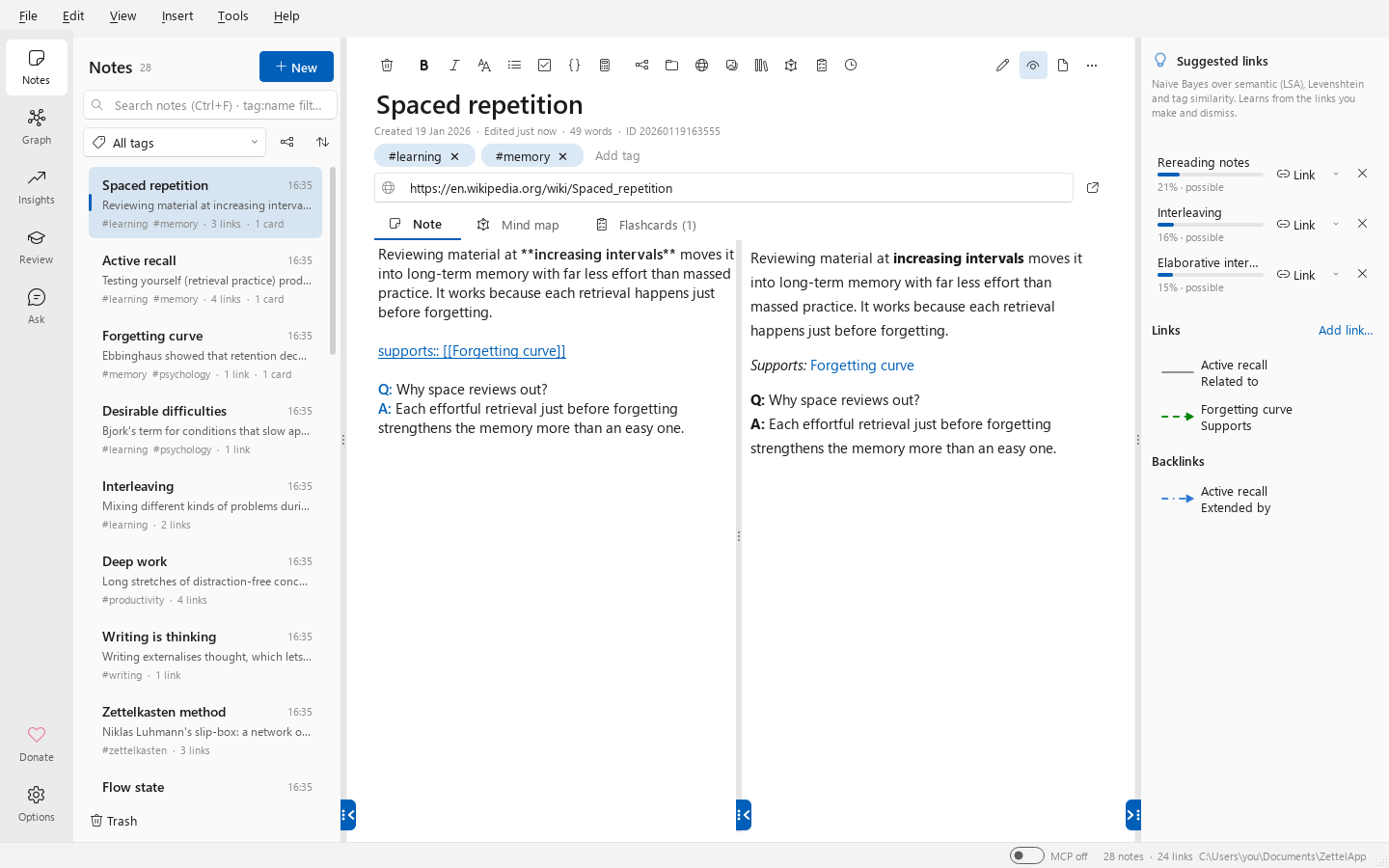
- 아이디어 하나를 자신의 말로 두세 문장으로 쓰세요. 점점 늘어나는 간격으로 자료를 복습하면 장기 기억에 도움이 돼요. 각 복습이 잊어버리기 직전에 이루어지기 때문이에요.
목록 맨 위에 노트가 나타나는 것이 보일 거예요. 저장 버튼은 없어요. 입력하는 대로 노트가 저장돼요. 제목 아래의
ID(예: 20261027153012)가 노트의 영구 주소예요.
3. 태그 추가하기
제목 아래의 태그 추가를 클릭하고 learning을 입력한 다음 Enter를 누르세요. memory도 추가하세요.
#learning과 #memory 칩 두 개가 보일 거예요. 이제 목록 위의 태그 필터에 두 태그가 나오고, 검색창에
tag:memory를 입력하면 이 노트를 찾을 수 있어요.
4. 다른 노트에 링크하기
- 두 번째 노트(Ctrl+N)를 망각 곡선이라는 제목으로 만들고 한 문장을 쓰세요. 정보를 복습하지 않으면 기억은 빠르게 흐려져요.
- 간격 반복으로 돌아가세요(목록에서 클릭). 본문에
[[를 입력한 다음망각을 입력하세요. - 자동 완성 목록에서 망각 곡선을 선택하고 Enter를 누르세요.
본문에 [[망각 곡선]]에 밑줄이 그어져 보일 거예요. 사이드 패널의 링크 아래에 망각 곡선이 나타나요.
도구 모음의 눈 모양 버튼(분할 보기)을 클릭하면 미리 보기에 클릭할 수 있는 링크가 보여요.
5. 노트가 어떻게 관련되는지 표현하기
링크 앞에 supports::를 붙여 유형이 있는 링크로 바꿔 보세요.
supports:: [[망각 곡선]]
사이드 패널에 이 링크가 뒷받침으로 표시되는 것이 보일 거예요. 망각 곡선을 열어 보세요. 뒷받침은 방향이 있는
링크 유형이기 때문에 백링크에 간격 반복: 뒷받침하는 노트라고 나와요. 일반 [[링크]]는 관련을 뜻해요.
6. 제안된 링크 사용하기
능동적 회상, 교차 학습 등 관련 아이디어로 노트를 몇 개 더 쓰고, 각각 한두 문장과 learning 태그를 붙이세요.
그런 다음 그중 하나를 열고 사이드 패널의 링크 제안을 보세요.
- 제안을 수락하려면 링크를 클릭하세요. 옆의 작은 화살표로 링크 유형을 고를 수 있어요.
- 맞지 않는 제안은 **✕**를 클릭해 닫으세요.
- 제안에 마우스를 올리면 왜 제안되었는지, 즉 각 척도의 찬반 근거를 볼 수 있어요.
모델이 배우는 내용: 수락한 제안은 링크가 되어 분류기의 긍정 예시로 학습돼요. 닫은 제안은 부정 예시로 기억되며 그 노트 쌍에는 다시 제안되지 않아요. 사용할수록 제안이 더 좋아져요. 링크 제안을 참고하세요.
7. 이미지 추가하기
아무 그림이나 복사한 다음(예: Win+Shift+S) 노트 본문을 클릭하고 Ctrl+V를 누르세요. 이미지 파일을 끌어다 놓거나 *삽입 ▸ 이미지…*를 사용해도 돼요.
본문에 가 나타나고 미리 보기에 이미지가 보일 거예요. 노트의 첫 번째 이미지이므로 노트 그림도 되어
제목 옆과 그래프의 노트 원 안에 표시돼요.
8. 마인드맵 스케치하기
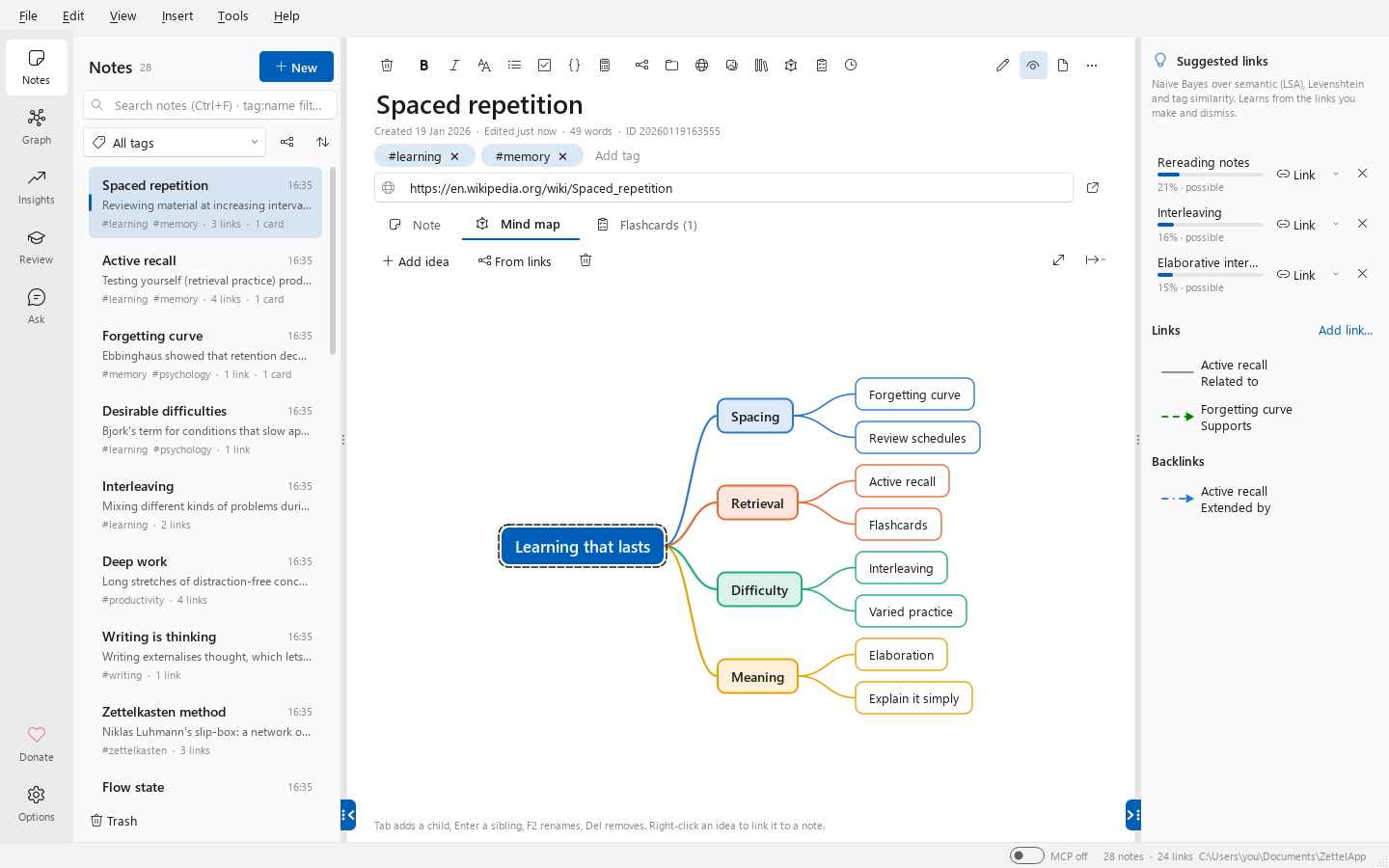
- 마인드맵 탭을 열고 아이디어 추가를 클릭하세요.
- Tab으로 하위 아이디어, Enter로 같은 단계 아이디어를 추가하고, F2로 이름을 바꾸고 Del로 삭제하세요. 화살표 키로 아이디어 사이를 이동해요.
- 이제 링크로 만들기를 클릭하고, 방금 그린 마인드맵이 대체될 수 있다는 것을 확인하세요.
노트의 링크로 만들어진 마인드맵이 보일 거예요. 링크 유형별로 묶이고, 링크된 각 노트의 링크는 한 단계 더 깊이 표시돼요. 아이디어를 마우스 오른쪽 버튼으로 클릭하면 노트에 연결할 수 있어요. 내보내기 버튼은 PNG, SVG, FreeMind로 저장해요.
9. 플래시카드 만들고 복습하기
간격 반복 노트의 본문에 다음 줄을 추가하세요.
Q: Why space reviews out?
A: Each effortful retrieval just before forgetting strengthens the memory.

{{c1::Hermann Ebbinghaus}} described the forgetting curve.
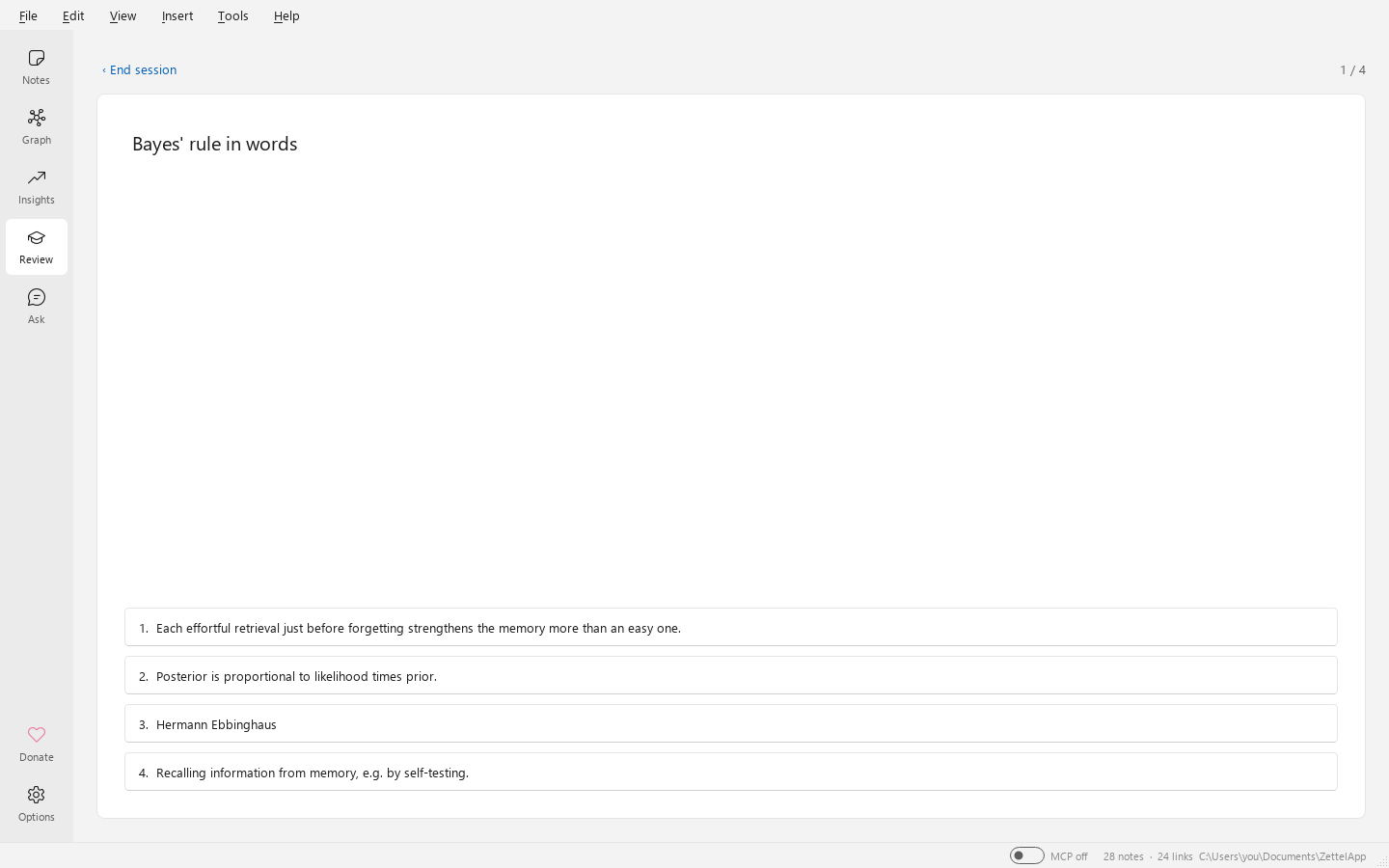
탭에 **플래시카드(2)**가 보일 거예요. 질문 카드 하나와 빈칸 카드 하나예요. 이제 복습(Ctrl+4)을 열고 복습 시작을 클릭하세요.
- Space를 눌러 답을 보세요.
- 1–4로 스스로 채점하세요(다시, 어려움, 좋음, 쉬움).
SM-2 일정이 각 카드가 다시 나올 시점을 정해요. 연습 퀴즈 ▸ 객관식이나 노트에 이름 붙이기도 해 보세요.
10. 그래프 탐색하기
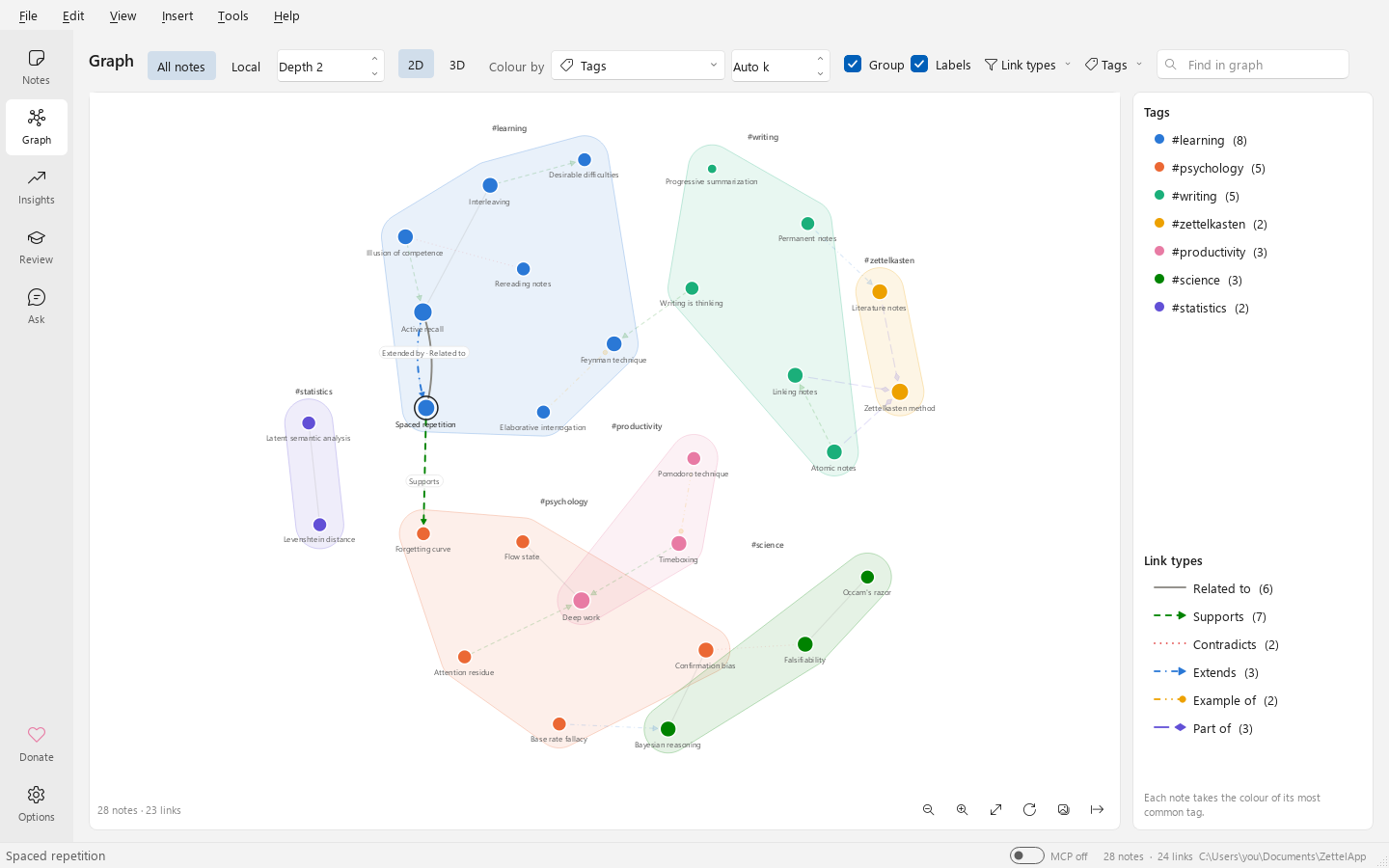
그래프(Ctrl+2)를 여세요.
- 노트를 끌어서 옮기고, 휠로 확대·축소하고, 노트에 마우스를 올려 이웃 노트를 강조해 보세요.
- 노트 페이지에서 노트를 선택하고 돌아와 로컬을 클릭한 다음 깊이를 1, 2, 3으로 바꿔 보세요.
- 색상 기준을 클러스터: k-평균으로 설정하세요. 노트가 의미별로 묶이고, 범례가 각 클러스터를 키워드로 이름 붙여 줘요.
- 그룹을 켜면 각 그룹이 음영 배경 위에 모여요.
- 3D를 클릭하고, 끌어서 궤도를 돌려 보고 자동 회전을 써 보세요.
11. 인사이트 확인하기
인사이트(Ctrl+3)를 열면 개수, 월별 노트, 인기 태그, 유형별 링크, 연결이 가장 많은 노트를 볼 수 있어요. 연결되지 않은 노트는 할 일 목록이에요. 어딘가에 링크해 주세요. 모든 차트에는 표 보기가 있어요.
12. Zotero 항목을 인용하고 문헌 노트 쓰기(선택 사항)
Zotero 7 이상을 실행 중이고, 설정 ▸ 고급에서 이 컴퓨터의 다른 애플리케이션이 Zotero와 통신하도록 허용이 켜져 있다면:
- *삽입 ▸ Zotero 참조…*를 선택하고 항목을 검색한 다음 인용 삽입을 클릭하세요. Zotero에서 항목을 여는 Ebbinghaus (1885) 같은 링크가 만들어져요.
- 다시 한 번 같은 과정을 거치고 새 문헌 노트를 클릭하세요.
참고 문헌, Zotero에서 열기와 PDF 열기 링크, 초록, 핵심 아이디어 / 내 생각 섹션이 있고 literature 태그가
붙은 새 노트가 보일 거예요. Zotero를 참고하세요.
13. 노트에 질문하기(선택 사항)
- 도구 ▸ 옵션 ▸ AI 어시스턴트에서 공급자(Anthropic, OpenAI 또는 Z.ai)를 고르고 API 키를 붙여넣은 다음 연결 테스트를 클릭하세요.
- 질문(Ctrl+5)을 열고 물어보세요. 간격과 인출은 어떻게 함께 작동하나요?
노트를 링크로 인용한 답변과 전송된 출처의 정확한 목록이 보일 거예요. 그 노트들과 질문만 컴퓨터 밖으로 나가요. 노트에 질문하기를 참고하세요.
14. 서브그래프 내보내기와 Anki 동기화(선택 사항)
- 노트를 열고 파일 ▸ 내보내기…(Ctrl+Shift+E)를 선택한 다음 현재 노트와 연결된 노트, 깊이 2, 웹사이트 형식을 고르세요.
- zip 안의
index.html을 브라우저에서 여세요. Zettelkasten의 그 부분으로 만든 작은 웹사이트예요. - Anki를 실행하고 AnkiConnect 애드온(코드
2055492159)을 설치한 상태에서 복습을 열고 Anki와 동기화를 클릭하세요. 각 카드의 출처 링크를 누르면 ZettelApp에서 노트가 열려요.
내보내기와 가져오기 및 Anki를 참고하세요.
15. 데이터가 어디에 있는지 알기
- 노트는 볼트 폴더(파일 ▸ 볼트를 파일 관리자에서 표시)에 있어요.
zettel.db와assets예요. - 백업은 하루에 한 번 자동으로 만들어지고, 파일 ▸ 지금 볼트 백업으로 언제든 만들 수 있어요.
- 삭제한 노트는 노트 목록 아래의 휴지통으로 가며, 거기서 복원할 수 있어요.
자세한 내용은 개인정보 보호와 보안에 있어요.
여기까지예요. 노트당 아이디어 하나를 쓰고, 새 노트마다 이유를 붙여 링크하고, 제안과 그래프가 지금 가진 것을 보여 주게 하세요. 단축키는 키보드 단축키에 있어요.