
Руководство: ваши первые 30 минут
Практический обзор. Каждый шаг говорит, что делать и что вы должны увидеть. Шаги с пометкой необязательно требуют Zotero, ключа ИИ или Anki; пропустите их, если вы ими не пользуетесь.
Впервые знакомитесь с самим методом? Сначала прочитайте Что такое Zettelkasten?. Это займёт пять минут.
1. Установите и откройте приветственное хранилище
- Скачайте ZettelApp-Setup.exe из последнего релиза
и запустите его либо распакуйте ZettelApp-Portable.zip и запустите
ZettelApp.exe. - Запустите ZettelApp.
Вы должны увидеть страницу «Заметки» (Notes) с одиннадцатью связанными стартовыми заметками в новом хранилище в Documents\ZettelApp. В редакторе открыта заметка «Добро пожаловать в ZettelApp». Через мгновение ZettelApp также предложит необязательное приключение «Потерянный принц Архива»; выберите Не сейчас, если предпочитаете этот письменный обзор.
2. Создайте заметку
- Нажмите Ctrl+N.
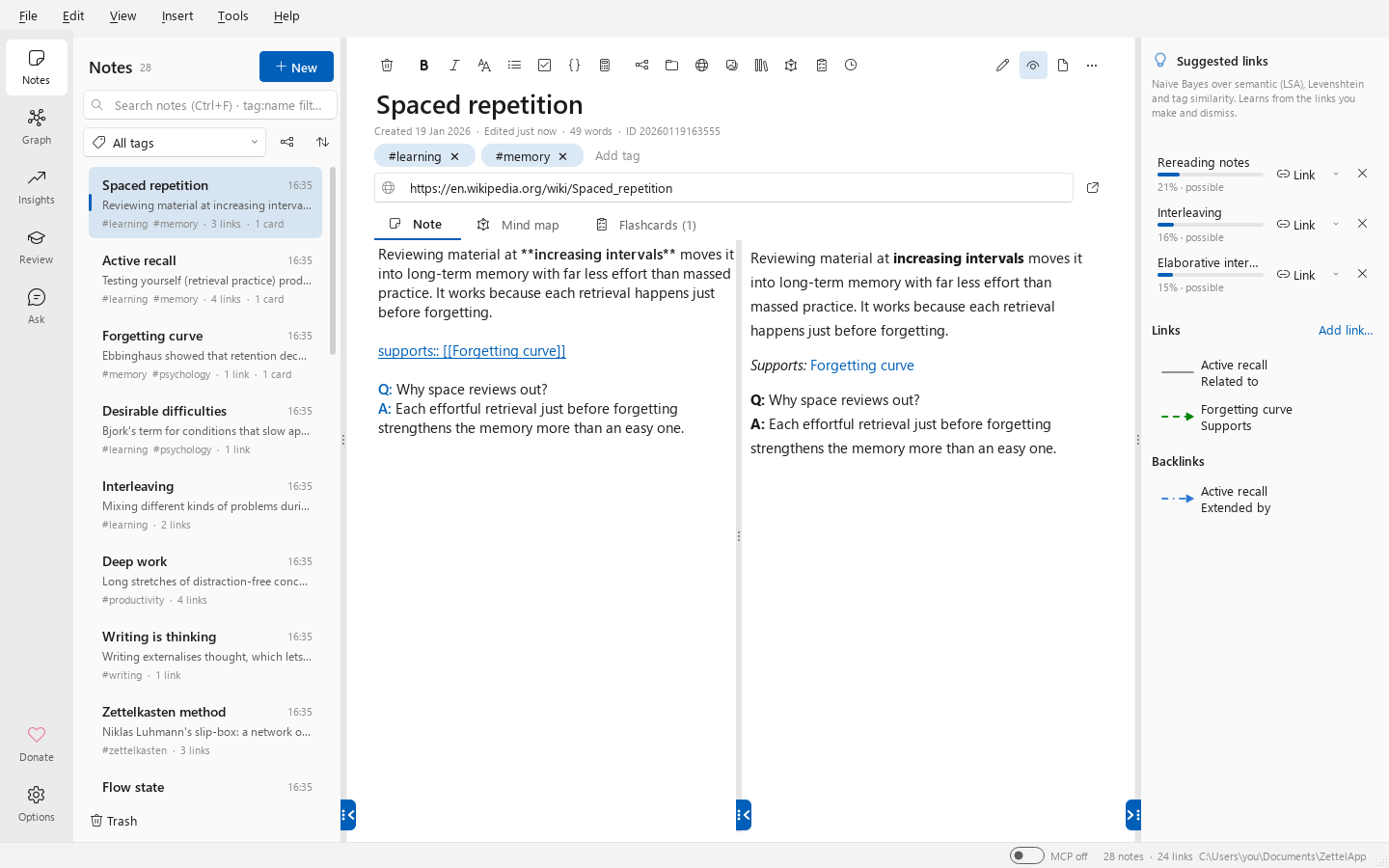
- Введите заголовок, например Интервальное повторение, и нажмите Enter, чтобы перейти к тексту.
- Запишите одну идею своими словами в двух-трёх предложениях: Повторение материала с возрастающими интервалами помогает долговременной памяти, потому что каждое повторение происходит незадолго до забывания.
Вы должны увидеть, как заметка появится в начале списка. Кнопки «Сохранить» нет: заметки сохраняются по мере
набора. ID под заголовком (например, 20261027153012) — это постоянный адрес заметки.
3. Добавьте теги
Нажмите Добавить тег под заголовком, введите обучение и нажмите Enter. Добавьте также память.
Вы должны увидеть два «чипа»: #обучение и #память. Фильтр по тегам над списком теперь предлагает их,
а ввод tag:память в поле поиска находит заметку.
4. Свяжите с другой заметкой
- Создайте вторую заметку (Ctrl+N) с заголовком Кривая забывания и одним предложением: Память быстро ослабевает, если информацию не повторять.
- Вернитесь к Интервальному повторению (щёлкните по ней в списке). В тексте введите
[[, а затемКри. - Выберите Кривая забывания в списке автодополнения и нажмите Enter.
Вы должны увидеть [[Кривая забывания]] с подчёркиванием в тексте. На боковой панели Кривая забывания
появится в разделе Связи. Нажмите кнопку с глазом (Разделённый вид) на панели инструментов: в просмотре будет кликабельная
ссылка.
5. Скажите, как заметки связаны
Превратите ссылку в типизированную связь, поставив перед ней supports:::
supports:: [[Кривая забывания]]
Вы должны увидеть связь в списке как Подтверждает на боковой панели. Откройте Кривую забывания: её
Обратные ссылки читаются как Интервальное повторение: Подтверждается, потому что supports — направленный тип связи.
Простые [[ссылки]] означают Связано с.
6. Используйте подсказанную ссылку
Напишите ещё несколько заметок о родственных идеях, например Активное воспроизведение и Чередование, в каждой — по
одному-два предложения и тег обучение. Затем откройте одну из них и посмотрите на Подсказки ссылок на
боковой панели.
- Нажмите Связать, чтобы принять подсказку. Маленькая стрелка рядом выбирает тип связи.
- Нажмите ✕, чтобы отклонить неподходящую.
- Наведите курсор на подсказку, чтобы увидеть, почему она предложена: свидетельства каждой меры за или против.
Чему учится модель: принятые подсказки становятся связями, которые обучают классификатор как положительные примеры. Отклонённые запоминаются как отрицательные примеры и больше никогда не предлагаются для этой пары. Подсказки становятся лучше по мере использования. См. Подсказки ссылок.
7. Добавьте изображение
Скопируйте любую картинку (например, клавишами Win+Shift+S), щёлкните в тексте заметки и нажмите Ctrl+V. Можно также перетащить файл изображения или использовать Вставка ▸ Изображение….
Вы должны увидеть  в тексте и изображение в просмотре. Поскольку это первое
изображение заметки, оно также становится картинкой заметки, которая показывается рядом с заголовком и внутри круга заметки
на графе.
8. Набросайте ментальную карту
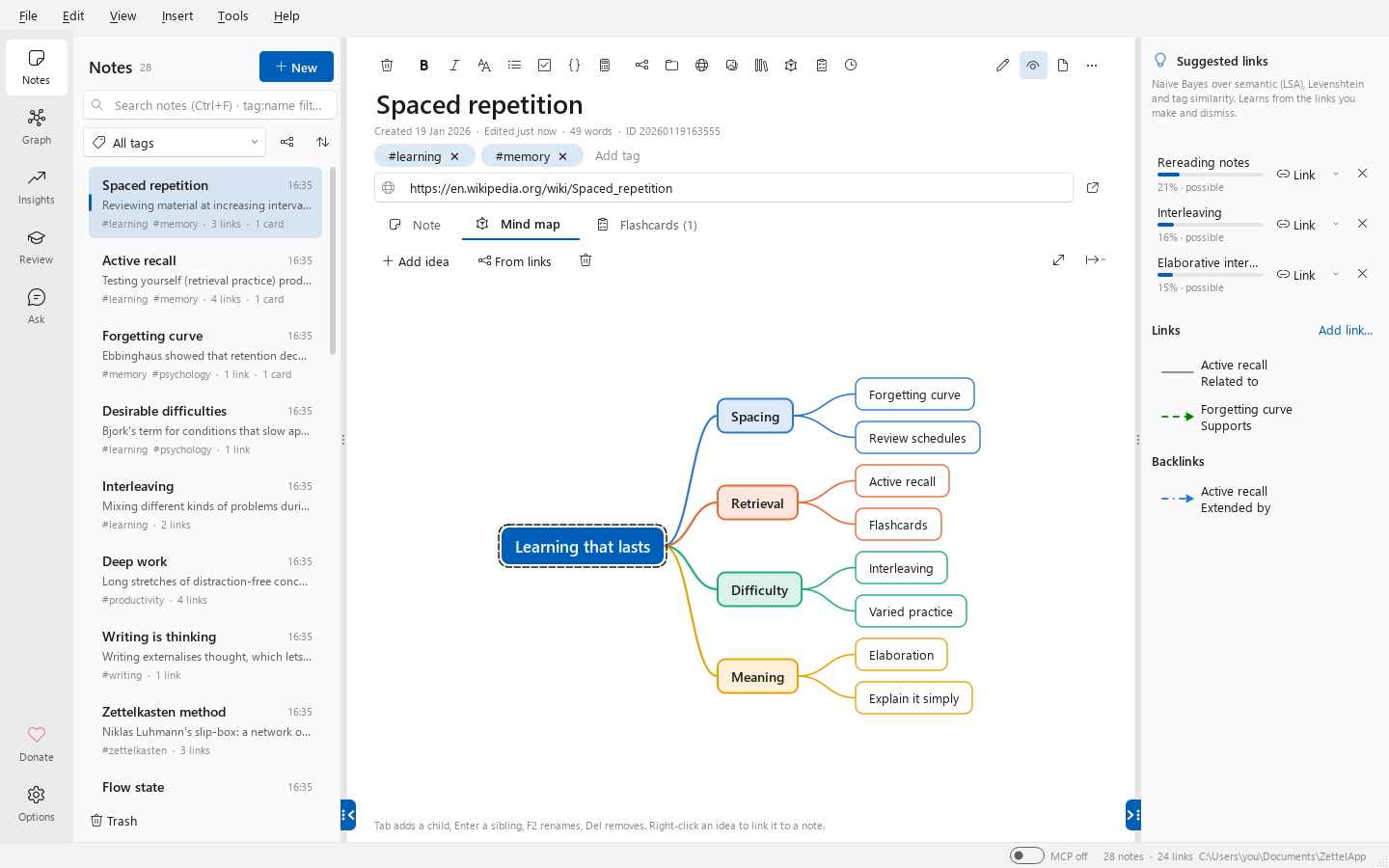
- Откройте вкладку Ментальная карта и нажмите Добавить идею.
- Нажмите Tab, чтобы добавить дочернюю идею, Enter — соседнюю, F2 — переименовать, Del — удалить. Клавиши со стрелками перемещают между идеями.
- Теперь нажмите По ссылкам и подтвердите, что она может заменить только что нарисованную карту.
Вы должны увидеть ментальную карту, построенную по связям заметки, сгруппированным по типу связи, где связи каждой связанной заметки идут на уровень глубже. Щёлкните любую идею правой кнопкой, чтобы связать её с заметкой. Кнопка экспорта сохраняет PNG, SVG или FreeMind.
9. Создайте карточки и повторите их
Добавьте эти строки в текст заметки Интервальное повторение:
Q: Почему повторения разносят во времени?
A: Каждое усилие вспомнить незадолго до забывания укрепляет память.

{{c1::Герман Эббингауз}} описал кривую забывания.
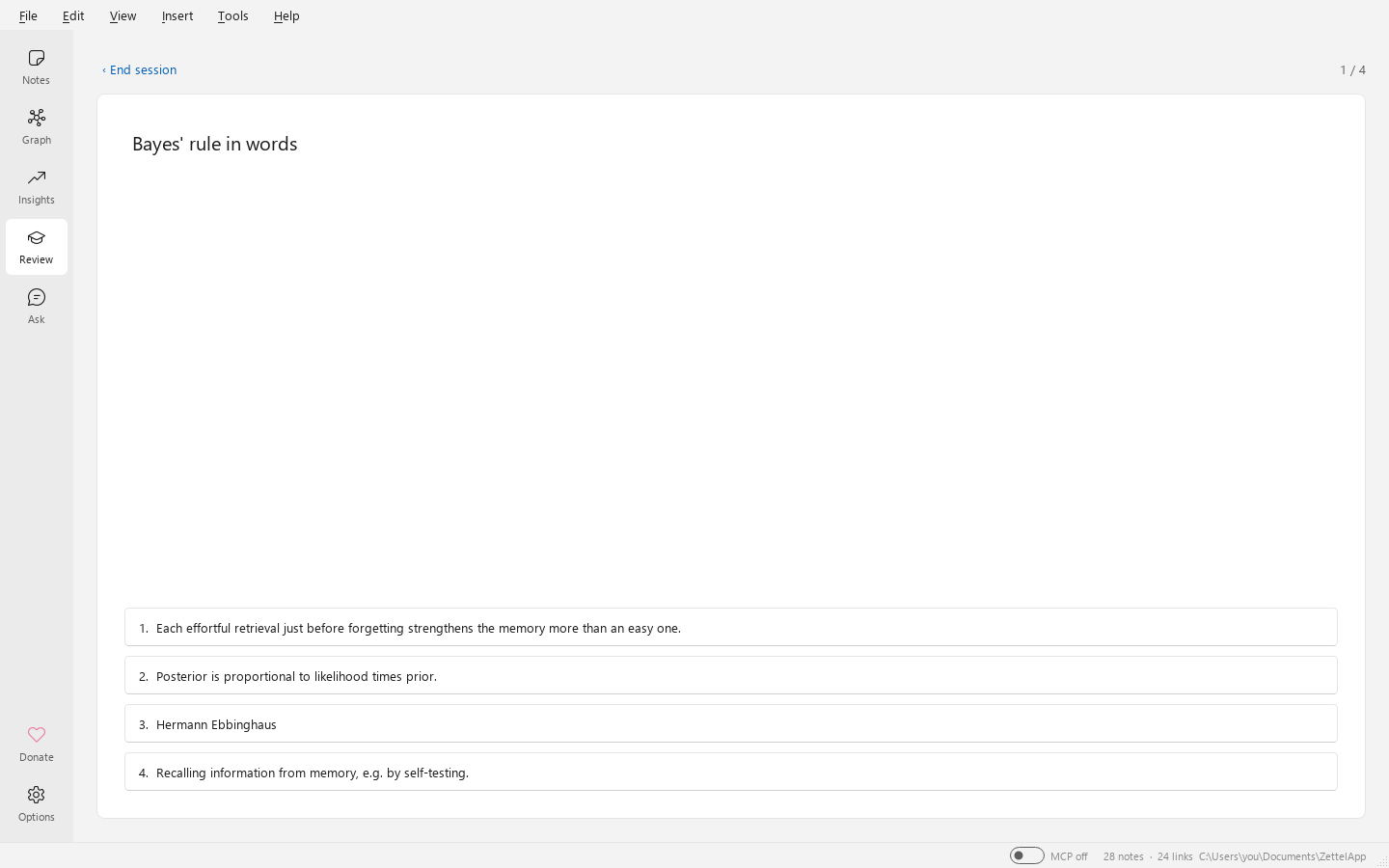
Вы должны увидеть Карточки (2) на вкладке: карточку «вопрос–ответ» и карточку с пропуском. Теперь откройте Повторение (Ctrl+4) и нажмите Начать повторение.
- Нажмите Пробел, чтобы показать ответ.
- Оцените себя клавишами 1–4 (Снова, Трудно, Хорошо, Легко).
Алгоритм SM-2 решает, когда каждая карточка вернётся. Попробуйте также Пробная викторина ▸ Выбор ответа или Угадай заметку.
10. Исследуйте граф
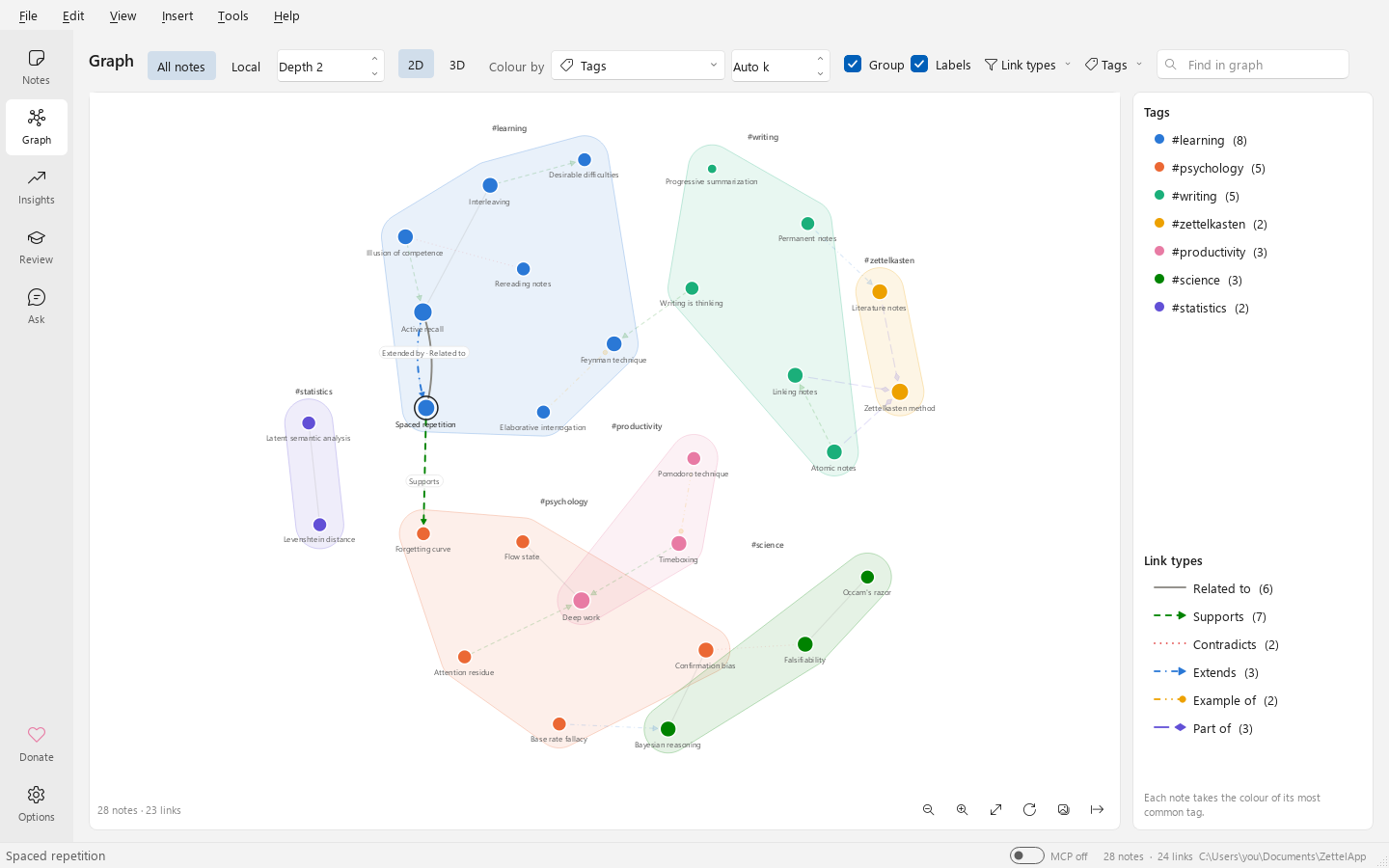
Откройте Граф (Ctrl+2).
- Перетаскивайте заметки, масштабируйте колесом и наводите курсор на заметку, чтобы подсветить её соседей.
- Выберите заметку на странице «Заметки», вернитесь и нажмите Локальный, затем измените Глубину на 1, 2 или 3.
- Установите Цвет по на Кластеры: k-средних. Заметки группируются по смыслу, а легенда называет каждый кластер по его ключевым словам.
- Включите Группы, чтобы стянуть каждую группу вместе на затенённом фоне.
- Нажмите 3D, перетаскивайте, чтобы вращать, и попробуйте Вращать автоматически.
11. Проверьте статистику
Откройте Статистику (Insights, Ctrl+3): счётчики, заметки по месяцам, популярные теги, связи по типам и самые связанные заметки. Несвязанные заметки — ваш список дел: свяжите их с чем-нибудь. У каждой диаграммы есть табличный вид.
12. Процитируйте элемент Zotero и напишите литературную заметку (необязательно)
При запущенном Zotero 7+ и включённой в его Настройки ▸ Дополнительно опции Разрешить другим приложениям на этом компьютере обращаться к Zotero:
- Выберите Вставка ▸ Ссылка Zotero…, найдите элемент и нажмите Вставить цитату: появится ссылка вида Ebbinghaus (1885), открывающая элемент в Zotero.
- Сделайте это снова и нажмите Новая литературная заметка.
Вы должны увидеть новую заметку со ссылкой, ссылками Открыть в Zotero и Открыть PDF, аннотацией и
разделами Ключевые идеи / Мои мысли с тегом literature. См. Zotero.
13. Спросите свои заметки (необязательно)
- В Сервис ▸ Параметры ▸ Ассистент ИИ выберите провайдера (Anthropic, OpenAI или Z.ai), вставьте свой API-ключ и нажмите Проверить соединение.
- Откройте Спросить (Ctrl+5) и задайте вопрос: Как интервалы и воспроизведение работают вместе?
Вы должны увидеть ответ, цитирующий ваши заметки в виде ссылок, и точный список отправленных источников. Ваш компьютер покидают только эти заметки и ваш вопрос. См. Спросите свои заметки.
14. Экспортируйте подграф и синхронизируйте с Anki (необязательно)
- Откройте заметку, выберите Файл ▸ Экспорт… (Ctrl+Shift+E), укажите Текущая заметка и связанные заметки, глубину 2 и формат Сайт.
- Откройте
index.htmlиз zip-архива в браузере: небольшой сайт с этой частью вашего Zettelkasten. - При запущенном Anki и установленном дополнении AnkiConnect (код
2055492159) откройте Повторение и нажмите Синхронизировать с Anki. Ссылка на источник каждой карточки открывает заметку в ZettelApp.
См. Экспорт и импорт и Anki.
15. Узнайте, где хранятся ваши данные
- Ваши заметки лежат в папке хранилища (Файл ▸ Показать хранилище в файловом менеджере):
zettel.dbиassets. - Резервная копия создаётся автоматически раз в день, а Файл ▸ Создать резервную копию хранилища создаёт её в любой момент.
- Удалённые заметки попадают в Корзину под списком заметок, откуда их можно восстановить.
Подробности — в Конфиденциальность и безопасность.
Вот и всё. Продолжайте писать по одной идее в заметке, связывайте каждую новую заметку с указанием причины и позвольте подсказкам и графу показать, что у вас есть. Горячие клавиши описаны в Горячие клавиши.