
دليل عملي: أول 30 دقيقة لك
جولة تطبيقية. توضح كل خطوة ما ينبغي فعله وما ينبغي أن تراه. تحتاج الخطوات المعلّمة اختياري إلى Zotero أو مفتاح AI أو Anki؛ تخطّها إن لم تستخدم تلك الأدوات.
إن كنت جديدًا على المنهج نفسه، فاقرأ ما هو Zettelkasten؟ أولًا. يستغرق ذلك خمس دقائق.
1. ثبّت التطبيق وافتح مستودع الترحيب
- نزّل ZettelApp-Setup.exe من أحدث إصدار وشغّله،
أو فك ضغط ZettelApp-Portable.zip وشغّل
ZettelApp.exe. - شغّل ZettelApp.
ينبغي أن ترى صفحة الملاحظات وفي مستودع جديد إحدى عشرة ملاحظة مترابطة في Documents\ZettelApp. تكون ملاحظة «مرحبًا بك في ZettelApp» مفتوحة في المحرر. وبعد لحظة، يعرض ZettelApp أيضًا مغامرة أمير الأرشيف الضائع الاختيارية؛ اختر ليس الآن إن كنت تفضّل هذا الدليل المكتوب.
2. أنشئ ملاحظة
- اضغط Ctrl+N.
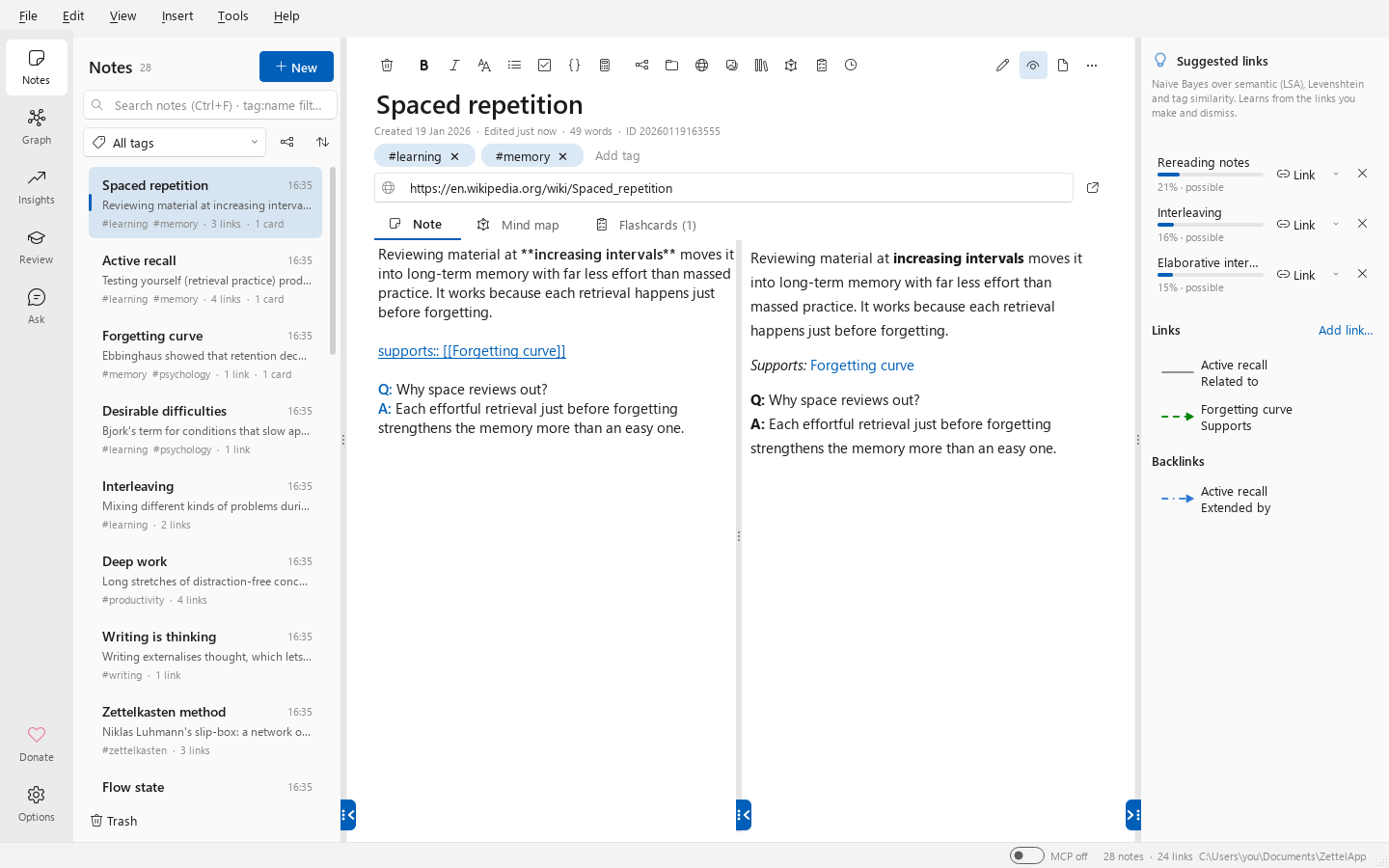
- اكتب عنوانًا، مثل التكرار المتباعد، واضغط Enter للانتقال إلى النص.
- اكتب فكرة واحدة بكلماتك في جملتين أو ثلاث: تساعد مراجعة المعلومات على فترات متزايدة في تقوية الذاكرة طويلة الأمد، لأن كل مراجعة تحدث قبل النسيان بقليل.
ينبغي أن ترى الملاحظة في أعلى القائمة. لا يوجد زر حفظ؛ تُحفظ
الملاحظات أثناء الكتابة. المعرّف أسفل العنوان (مثل 20261027153012) هو العنوان الدائم للملاحظة.
3. أضف وسومًا
انقر إضافة وسم أسفل العنوان، واكتب learning ثم اضغط Enter. أضف memory أيضًا.
ينبغي أن ترى شارتين، #learning و*#memory*. يعرض مرشح الوسوم أعلى
القائمة الوسمين الآن، ويعثر البحث عن tag:memory على الملاحظة.
4. اربط ملاحظة بأخرى
- أنشئ ملاحظة ثانية (Ctrl+N) بعنوان منحنى النسيان واكتب جملة واحدة: تتلاشى الذاكرة سريعًا ما لم تُراجع المعلومات.
- عُد إلى التكرار المتباعد (انقر عليها في القائمة). اكتب
[[في النص ثمForg. - اختر منحنى النسيان من قائمة الإكمال واضغط Enter.
ينبغي أن ترى [[Forgetting curve]] تحته خط في النص. يظهر
منحنى النسيان في اللوحة الجانبية ضمن الروابط. انقر زر العين
(تقسيم) في شريط الأدوات؛ ستعرض المعاينة رابطًا قابلًا للنقر.
5. وضّح كيفية ارتباط الملاحظات
حوّل الرابط إلى رابط مصنّف بوضع supports:: قبله:
supports:: [[Forgetting curve]]
ينبغي أن ترى الرابط في اللوحة الجانبية باسم يدعم. افتح
منحنى النسيان: ستقرأ الروابط الخلفية التكرار المتباعد: مدعوم من، لأن
supports نوع رابط موجّه. تعني [[links]] ذو صلة بـ.
6. استخدم رابطًا مقترحًا
اكتب بضع ملاحظات أخرى عن أفكار ذات صلة، مثل الاستدعاء
النشط والتداخل، مع جملة أو اثنتين والوسم learning لكل منها.
ثم افتح إحداها وانظر إلى اقتراحات الروابط في اللوحة الجانبية.
- انقر ربط لقبول اقتراح. يتيح السهم الصغير المجاور اختيار نوع الرابط.
- انقر ✕ لرفض اقتراح غير مناسب.
- مرّر المؤشر فوق اقتراح لمعرفة سبب اقتراحه: الأدلة المؤيدة أو المعارضة لكل مقياس.
ما يتعلمه النموذج: تصبح الاقتراحات المقبولة روابط تدرب المصنّف بوصفها أمثلة إيجابية. وتُحفظ الاقتراحات المرفوضة أمثلةً سلبية ولا تُقترح مرة أخرى لهذا الزوج. تتحسن الاقتراحات كلما استخدمتها. راجع اقتراحات الروابط.
7. أضف صورة
انسخ أي صورة (مثلًا باستخدام Win+Shift+S)، وانقر داخل نص الملاحظة واضغط Ctrl+V. ويمكنك أيضًا سحب ملف صورة إلى الداخل، أو استخدام إدراج ▸ صورة….
ينبغي أن ترى  في النص والصورة في المعاينة.
ولأنها أول صورة في الملاحظة، تصبح أيضًا صورة الملاحظة
التي تظهر بجوار العنوان وداخل دائرتها في الرسم البياني.
8. ارسم خريطة ذهنية
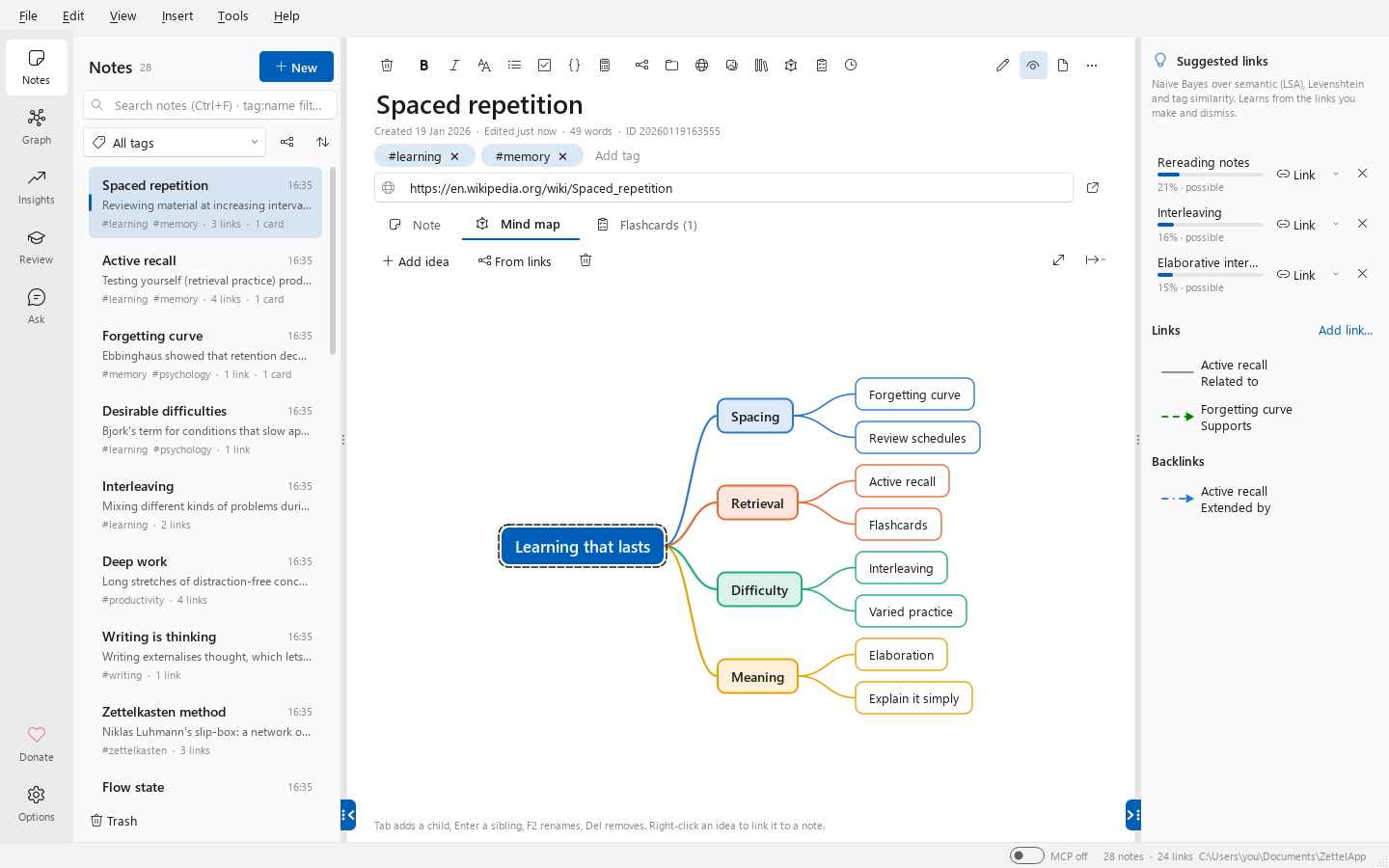
- افتح علامة تبويب الخريطة الذهنية وانقر إضافة فكرة.
- اضغط Tab لإضافة فكرة فرعية، وEnter لإضافة فكرة شقيقة، وF2 لإعادة التسمية، وDel للحذف. تنقّل بين الأفكار بمفاتيح الأسهم.
- انقر الآن من الروابط، وأكّد السماح باستبدال الخريطة التي رسمتها للتو.
ينبغي أن ترى خريطة ذهنية مبنية على روابط الملاحظة، ومجمعة بحسب نوع الرابط، مع روابط كل ملاحظة مرتبطة على مستوى أعمق. انقر بزر الفأرة الأيمن على أي فكرة لربطها بملاحظة. يحفظ زر التصدير بصيغ PNG أو SVG أو FreeMind.
9. أنشئ بطاقات تعليمية وراجعها
أضف الأسطر التالية إلى نص التكرار المتباعد:
Q: Why space reviews out?
A: Each effortful retrieval just before forgetting strengthens the memory.

{{c1::Hermann Ebbinghaus}} described the forgetting curve.
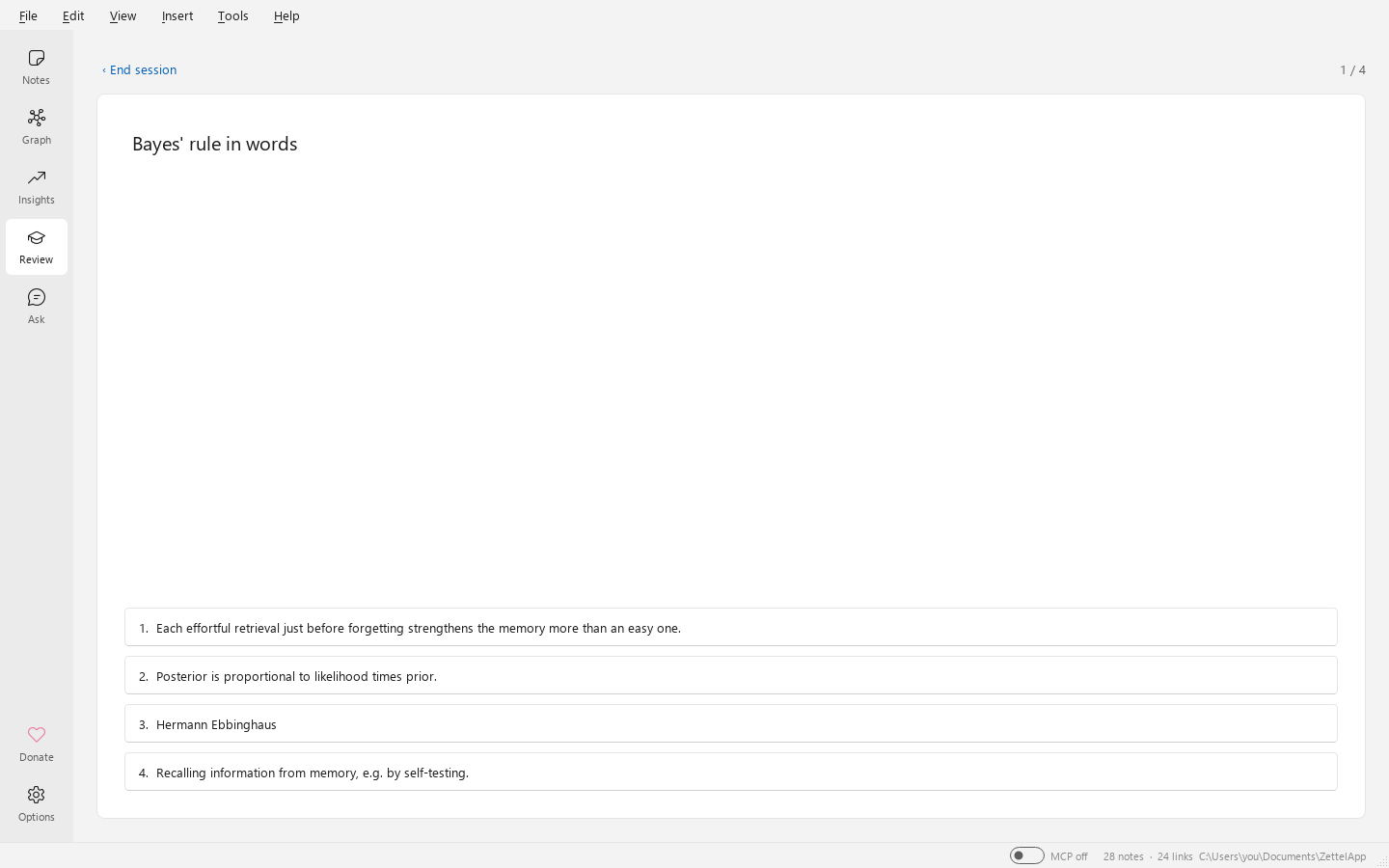
ينبغي أن ترى البطاقات التعليمية (2) في علامة التبويب: بطاقة سؤال وبطاقة إخفاء. افتح الآن المراجعة (Ctrl+4) وانقر بدء المراجعة.
- اضغط Space لإظهار الإجابة.
- قيّم نفسك بالأرقام 1–4 (مرة أخرى، صعب، جيد، سهل).
يحدد جدول SM-2 موعد عودة كل بطاقة. جرّب أيضًا اختبار تدريبي ▸ اختيار من متعدد أو سمّ تلك الملاحظة.
10. استكشف الرسم البياني
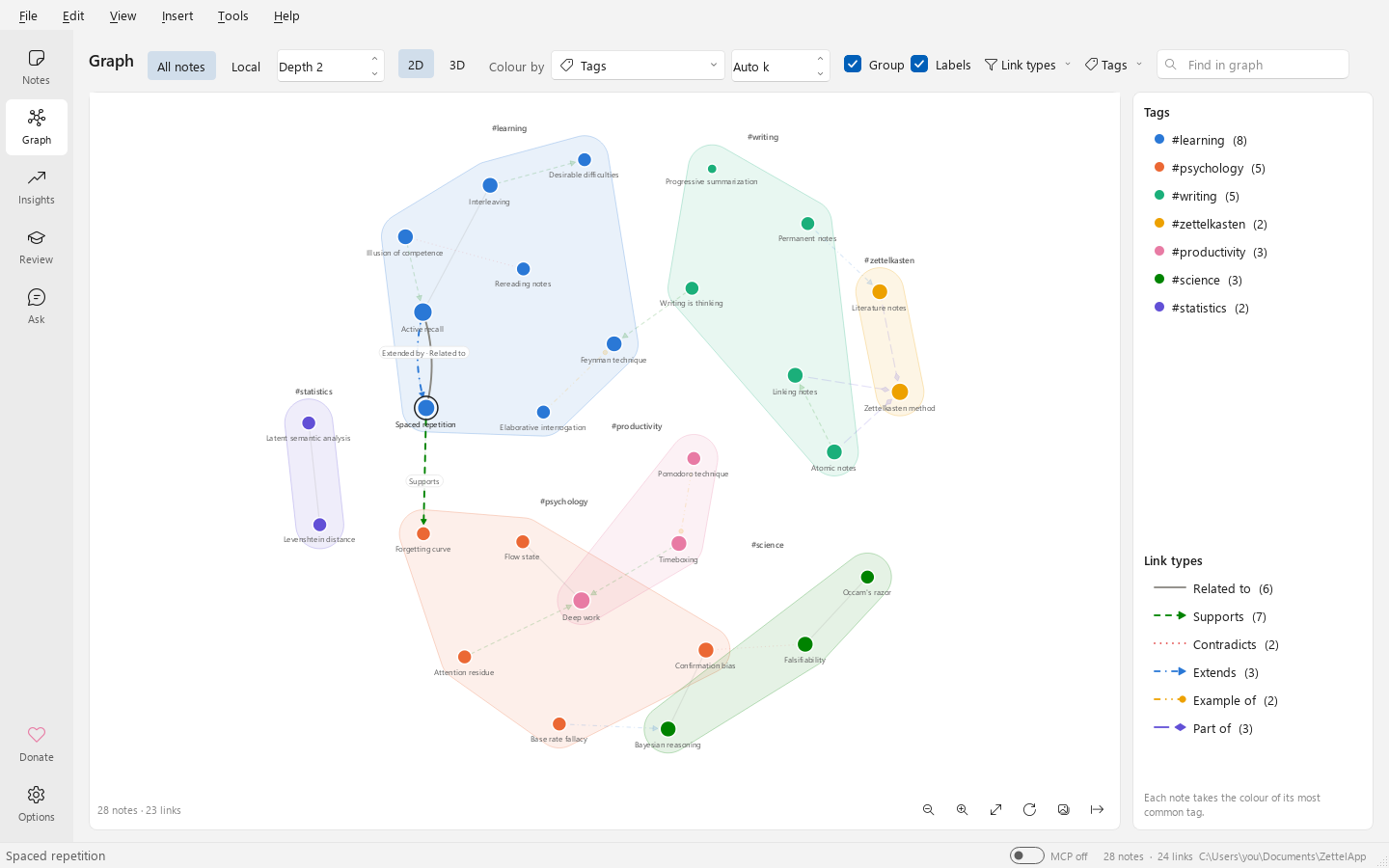
افتح الرسم البياني (Ctrl+2).
- اسحب الملاحظات لتحريكها، واستخدم عجلة الفأرة للتكبير، ومرّر المؤشر فوق ملاحظة لإبراز الملاحظات المجاورة.
- اختر ملاحظة في صفحة الملاحظات، ثم عُد وانقر محلي وغيّر العمق إلى 1 أو 2 أو 3.
- اضبط التلوين حسب على المجموعات: k-means. تُجمع الملاحظات بحسب المعنى، ويعرّف مفتاح الرسم كل مجموعة بكلماتها المفتاحية.
- فعّل المجموعة لتقريب عناصر كل مجموعة على خلفية مظللة.
- انقر 3D، واسحب لتدوير العرض، وجرّب تدوير تلقائيًا.
11. اطّلع على الإحصاءات
افتح الإحصاءات (Ctrl+3) للاطلاع على الأعداد والملاحظات لكل شهر وأبرز الوسوم والروابط بحسب النوع والملاحظات الأكثر ترابطًا. تمثل الملاحظات غير المرتبطة قائمة مهامك: اربطها بشيء ما. لكل مخطط عرض جدولي.
12. استشهد بعنصر Zotero واكتب ملاحظة مرجع (اختياري)
مع تشغيل Zotero 7 أو إصدار أحدث، وتفعيل السماح للتطبيقات الأخرى على هذا الكمبيوتر بالتواصل مع Zotero في الإعدادات ▸ متقدم:
- اختر إدراج ▸ مرجع Zotero…، وابحث عن عنصر، ثم انقر إدراج استشهاد: يضاف رابط مثل Ebbinghaus (1885) يفتح العنصر في Zotero.
- كرر ذلك وانقر ملاحظة مرجع جديدة.
ينبغي أن ترى ملاحظة جديدة تحتوي المرجع ورابطي فتح في Zotero
وفتح PDF والملخص وقسمي أفكار أساسية وأفكاري، والوسم literature. راجع Zotero.
13. اسأل ملاحظاتك (اختياري)
- من الأدوات ▸ خيارات ▸ مساعد الذكاء الاصطناعي، اختر مزودًا (Anthropic أو OpenAI أو Z.ai)، والصق مفتاح API، وانقر اختبار الاتصال.
- افتح اسأل (Ctrl+5) واسأل: كيف يعمل التباعد والاسترجاع معًا؟
ينبغي أن ترى إجابة تستشهد بملاحظاتك على هيئة روابط، وقائمة المصادر المرسلة كاملة. لا يغادر جهازك سوى تلك الملاحظات وسؤالك. راجع اسأل ملاحظاتك.
14. صدّر رسمًا فرعيًا وزامن مع Anki (اختياري)
- افتح ملاحظة، واختر ملف ▸ تصدير… (Ctrl+Shift+E)، وحدد الملاحظة الحالية والملاحظات المرتبطة، والعمق 2، وتنسيق موقع ويب.
- افتح
index.htmlفي الملف المضغوط بمتصفحك: إنه موقع مصغر لهذا الجزء من Zettelkasten. - مع تشغيل Anki وتثبيت إضافة AnkiConnect (الرمز
2055492159)، افتح المراجعة وانقر مزامنة مع Anki. يفتح رابط المصدر لكل بطاقة الملاحظة في ZettelApp.
راجع التصدير والاستيراد وAnki.
15. تعرّف على مكان بياناتك
- توجد ملاحظاتك في مجلد المستودع (ملف ▸ إظهار المستودع في مدير الملفات):
zettel.dbمعassets. - تُنشأ نسخة احتياطية تلقائيًا مرة يوميًا، وينشئ ملف ▸ نسخ المستودع احتياطيًا الآن نسخة في أي وقت.
- تنتقل الملاحظات المحذوفة إلى سلة المحذوفات أسفل قائمة الملاحظات، حيث يمكنك استعادتها.
التفاصيل في الخصوصية والأمان.
هذا كل شيء. واصل كتابة فكرة واحدة في كل ملاحظة، واربط كل ملاحظة جديدة مع بيان السبب، ودع الاقتراحات والرسم البياني يكشفان لك ما لديك. تجد الاختصارات في اختصارات لوحة المفاتيح.