
教程:你的前 30 分钟
一次动手实践的导览。每一步都会说明该做什么以及你应该看到什么。标有可选的步骤需要 Zotero、AI 密钥或 Anki;如果你不使用它们,可以跳过。
对这种方法本身还不了解?请先阅读什么是 Zettelkasten?,只需五分钟。
1. 安装并打开欢迎库
- 从最新版本下载 ZettelApp-Setup.exe 并运行,或者解压 ZettelApp-Portable.zip 并运行
ZettelApp.exe。 - 启动 ZettelApp。
你应该看到“笔记”页面,以及位于 Documents\ZettelApp 中新库里的十一条相互链接的入门笔记。“欢迎使用 ZettelApp”已在编辑器中打开。片刻之后,ZettelApp 还会提供可选的档案馆的失踪王子探险;如果你更喜欢这份文字导览,请选择以后再说。
2. 新建笔记
- 按 Ctrl+N。
- 输入标题,例如 间隔重复(间隔重复),然后按 Enter 移动到正文。
- 用你自己的话写下一个想法,两三句即可: 以递增的间隔复习材料有助于长期记忆,因为每次复习都发生在即将遗忘之前。
你应该看到这条笔记出现在列表顶部。这里没有“保存”按钮:笔记会在你输入时自动保存。标题下方的 ID(例如 20261027153012)就是这条笔记的永久地址。
3. 添加标签
点击标题下方的添加标签,输入 learning,然后按 Enter。再添加 memory。
你应该看到两个标签块,#learning 和 #memory。列表上方的标签筛选器现在会提供它们,在搜索框中输入 tag:memory 就能找到这条笔记。
4. 链接到另一条笔记
- 新建第二条笔记(Ctrl+N),标题为 Forgetting curve(遗忘曲线),内容一句话:除非复习信息,否则记忆会迅速消退。
- 回到 间隔重复(在列表中点击它)。在正文中输入
[[,然后输入Forg。 - 在补全列表中选择 Forgetting curve,然后按 Enter。
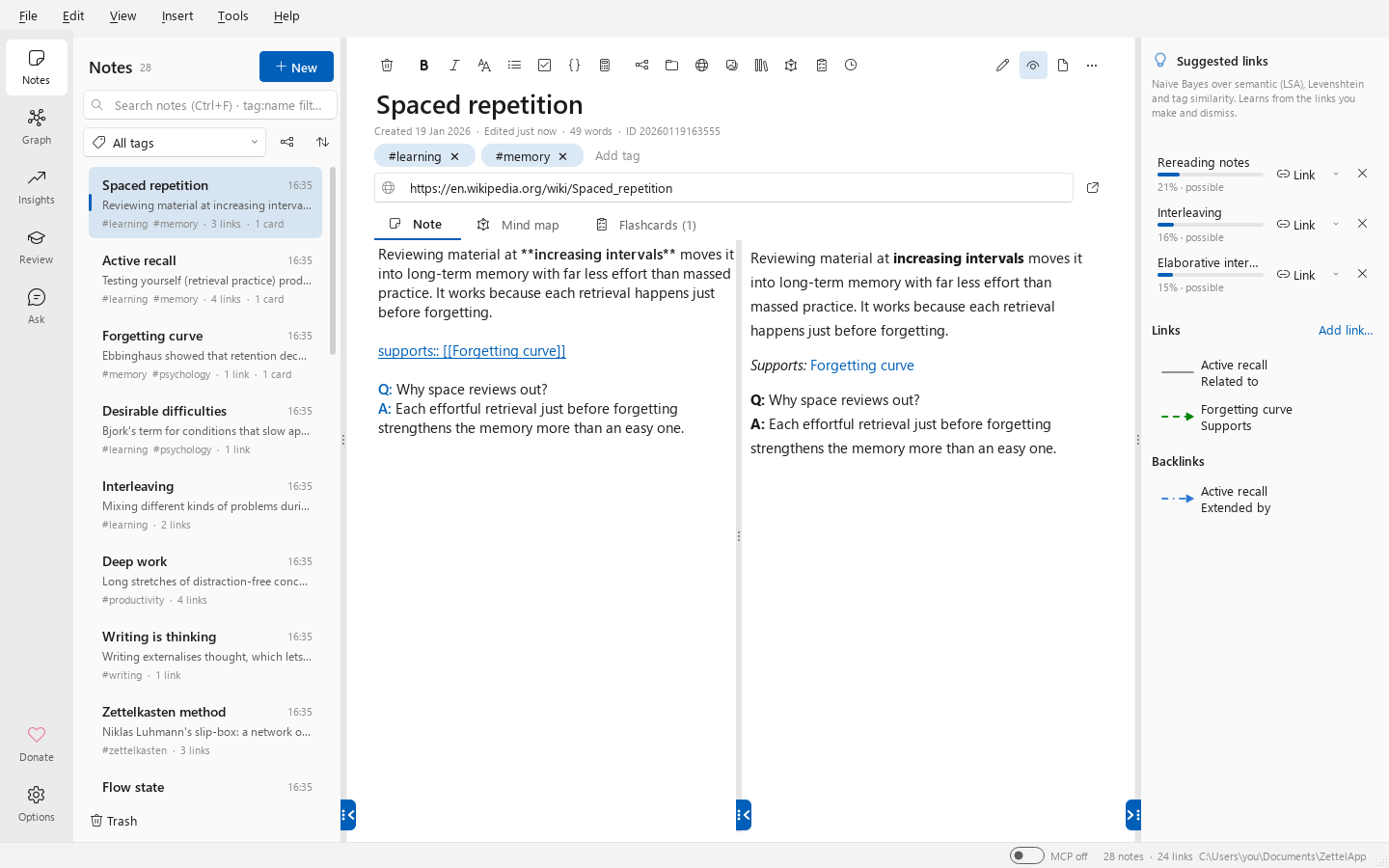
你应该看到正文中 [[Forgetting curve]] 带有下划线。在侧边栏的链接下会出现 Forgetting curve。点击工具栏中的眼睛按钮(分屏):预览中会显示一个可点击的链接。
5. 说明笔记之间如何关联
在链接前面加上 supports::,把它变成类型链接:
supports:: [[Forgetting curve]]
你应该看到该链接在侧边栏中被列为支持。打开 Forgetting curve:它的反向链接显示为 Spaced repetition:支持者,因为支持是一种有向链接类型。普通的 [[links]] 表示相关于。
6. 使用建议的链接
再写几条关于相关想法的笔记,例如 Active recall 和 Interleaving,每条写一两句话,并加上标签 learning。然后打开其中一条,查看侧边栏中的链接建议。
- 点击链接接受一条建议。旁边的小箭头可选择链接类型。
- 点击 ✕ 忽略不合适的建议。
- 将鼠标悬停在建议上,可查看它为何被建议:每项度量支持或反对的依据。
**模型学到了什么:**被接受的建议会变成链接,作为正例训练分类器。被忽略的建议会作为反例被记住,并且这一对笔记不会再被建议。你用得越多,建议就越准确。参见链接建议。
7. 添加图片
复制任意图片(例如使用 Win+Shift+S),在笔记正文中点击并按 Ctrl+V。你也可以拖入图片文件,或使用插入 ▸ 图片…。
你应该看到正文中出现 ,预览中显示该图片。因为这是这条笔记的第一张图片,它同时会成为笔记图片,显示在标题旁边以及图谱中该笔记的圆圈内。
8. 绘制思维导图
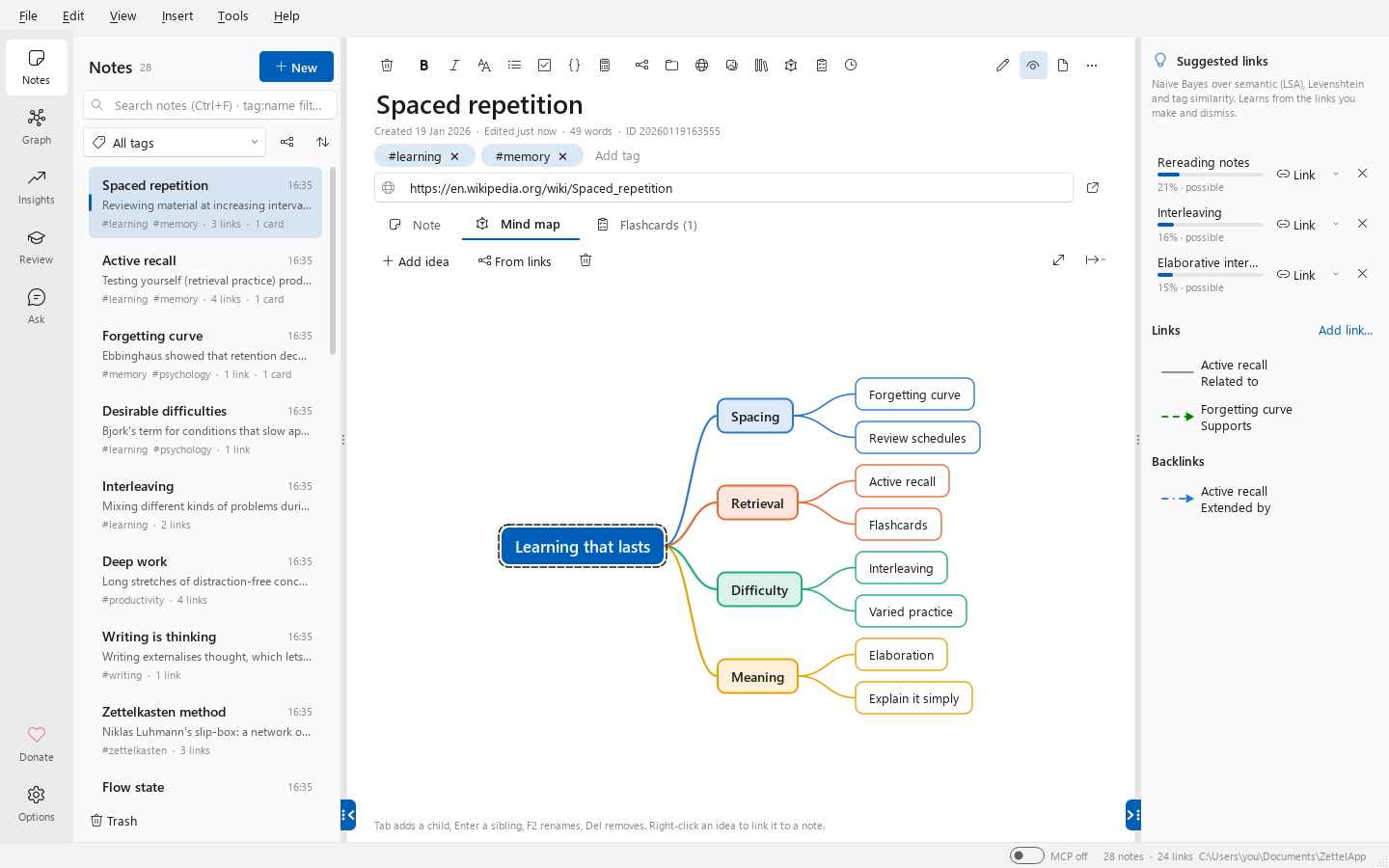
- 打开思维导图标签页,点击添加想法。
- 按 Tab 添加子想法,按 Enter 添加同级想法,按 F2 重命名,按 Del 删除。方向键可在想法之间移动。
- 现在点击从链接生成,并确认它可以替换你刚才绘制的导图。
你应该看到一张根据该笔记的链接生成的思维导图,按链接类型分组,每条被链接笔记自己的链接则深入一层。右键点击任意想法,可将它链接到某条笔记。导出按钮可保存为 PNG、SVG 或 FreeMind。
9. 制作闪卡并复习
把这些行添加到 间隔重复 的正文中:
Q: Why space reviews out?
A: Each effortful retrieval just before forgetting strengthens the memory.

{{c1::Hermann Ebbinghaus}} described the forgetting curve.
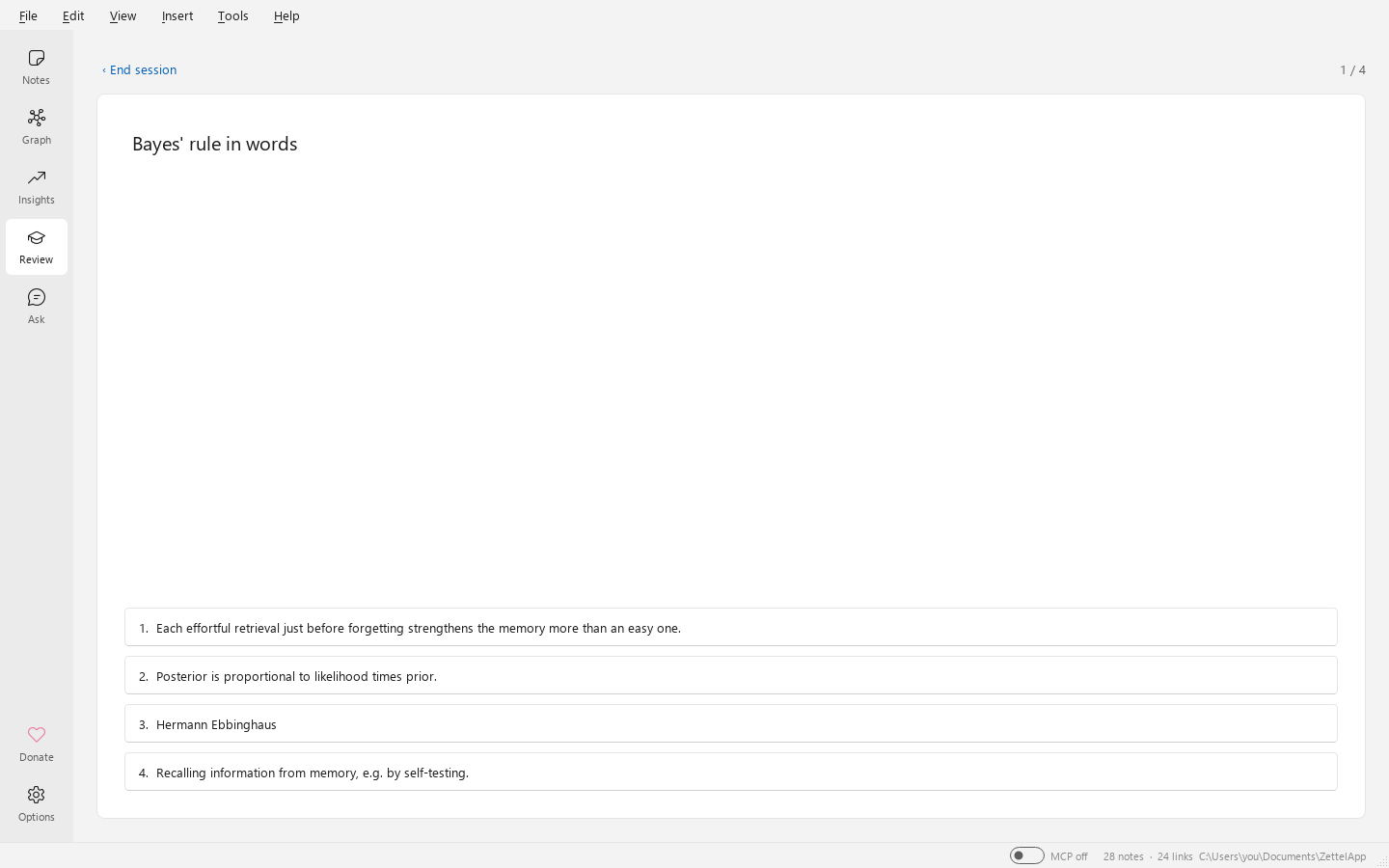
你应该看到标签页上显示闪卡 (2):一张问答卡和一张填空卡。现在打开复习(Ctrl+4)并点击开始复习。
- 按 Space 显示答案。
- 用 1–4 给自己评分(重来、困难、良好、简单)。
SM-2 调度算法会决定每张卡片何时再次出现。也可以试试练习测验 ▸ 选择题或为笔记命名。
10. 探索图谱
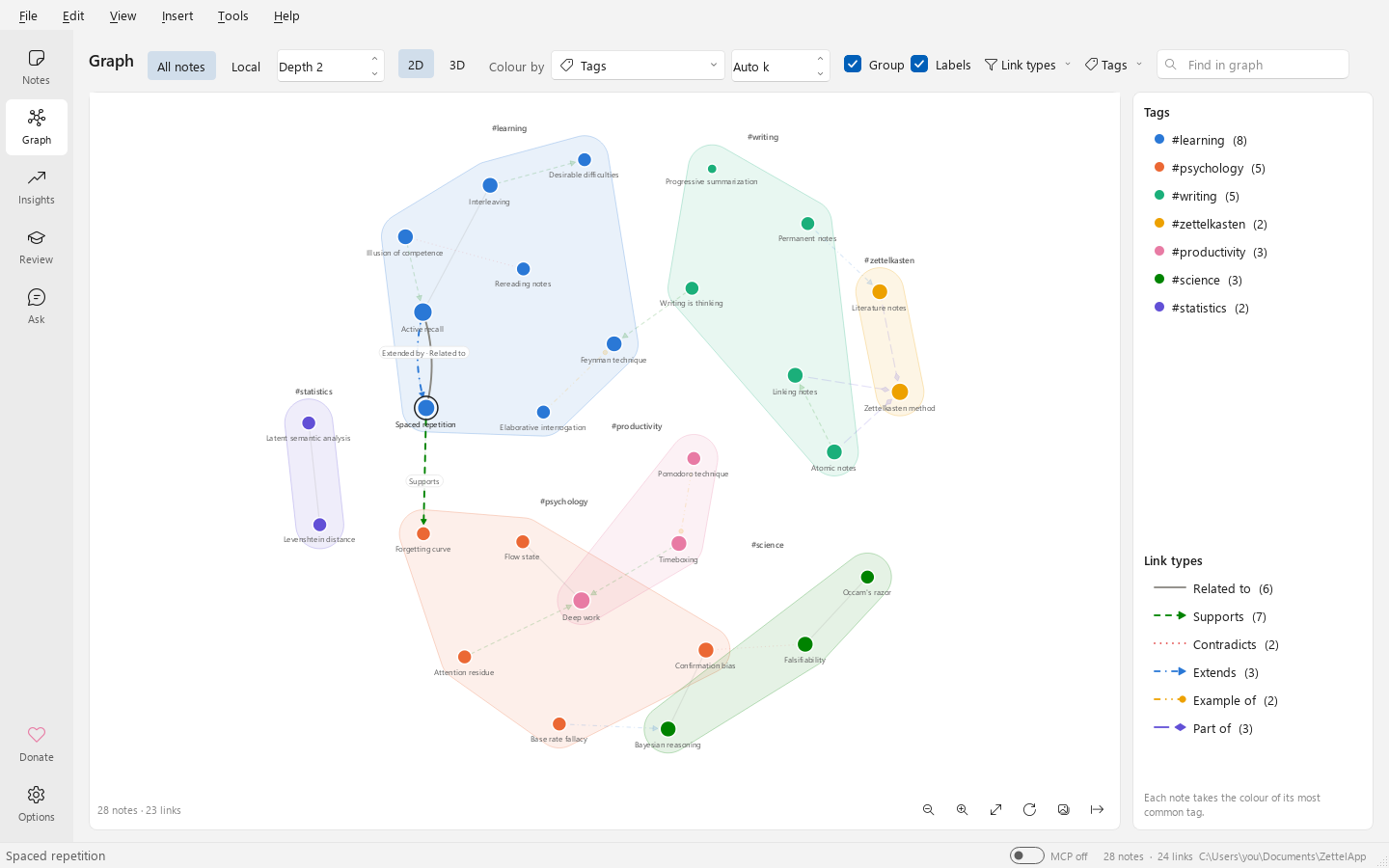
打开图谱(Ctrl+2)。
- 拖动笔记,用滚轮缩放,将鼠标悬停在笔记上可高亮其相邻笔记。
- 在“笔记”页面选中一条笔记,返回后点击 局部,然后把 深度 改为 1、2 或 3。
- 把 着色依据 设为 聚类:k 均值。笔记会按语义分组,图例用关键词为每个聚类命名。
- 切换 分组,把每组笔记拉到一起,并显示在带阴影的背景上。
- 点击 3D,拖动可环绕查看,并试试 Rotate automatically。
11. 查看你的 Insights
打开 Insights(Ctrl+3),可查看数量、每月笔记数、热门标签、按类型的链接以及连接最多的笔记。未链接的笔记是你的待办清单:把它们链接到某处。每个图表都有表格视图。
12. 引用 Zotero 条目并撰写文献笔记(可选)
在 Zotero 7+ 运行,并且在其 Settings ▸ Advanced 中开启了 Allow other applications on this computer to communicate with Zotero 的情况下:
- 选择插入 ▸ Zotero 引用…,搜索条目并点击插入引用:会生成类似 Ebbinghaus (1885) 的链接,点击后在 Zotero 中打开该条目。
- 再做一次,这次点击新建文献笔记。
你应该看到一条新笔记,包含参考文献、在 Zotero 中打开和打开 PDF 链接、摘要,以及关键想法 / 我的想法两个小节,并带有标签 literature。参见 Zotero。
13. 询问你的笔记(可选)
- 在工具 ▸ 选项 ▸ AI 助手中选择一个服务商(Anthropic、OpenAI 或 Z.ai),粘贴你的 API 密钥并点击测试连接。
- 打开提问(Ctrl+5)并提问:间隔和提取如何协同作用?
你应该看到一个以链接形式引用你的笔记的回答,以及已发送的来源的准确列表。只有这些笔记和你的问题会离开你的电脑。参见询问你的笔记。
14. 导出子图并同步到 Anki(可选)
- 打开一条笔记,选择文件 ▸ 导出…(Ctrl+Shift+E),选择当前笔记及其链接笔记,深度 2,格式选网站。
- 在浏览器中打开压缩包里的
index.html:这是你 Zettelkasten 中那一部分内容的小型网站。 - 在 Anki 运行且已安装 AnkiConnect 插件(代码
2055492159)的情况下,打开复习并点击同步到 Anki。每张卡片的来源链接都会在 ZettelApp 中打开对应笔记。
15. 了解你的数据存放在哪里
- 你的笔记存放在库文件夹中(文件 ▸ 在文件管理器中显示库):
zettel.db加上assets。 - 每天会自动备份一次,文件 ▸ 立即备份库可随时手动备份。
- 删除的笔记会进入笔记列表下方的回收站,你可以在那里还原它们。
详情参见隐私与安全。
**就是这些。**坚持每条笔记一个想法,带着原因链接每条新笔记,让建议和图谱向你展示你所拥有的一切。快捷键请见键盘快捷键。